

Domande frequenti
Se hai dei dubbi relativi alla navigazione, alle funzionalità e ai contenuti di One FISCALE, clicca sulla sezione di interesse per trovare, immediatamente, la soluzione alle tue domande.
Contattaci se hai bisogno di maggiori informazioni o non hai trovato la giusta risposta.

Dopo esserti abbonato alla versione di One FISCALE ottimizzata per Libra (One FISCALE for Libra) e a Libra, è necessario creare l'account di Libra: Collegati al sito di Libra https://libratech.ai/it/ e clicca su "Inizia la prova gratuita"

Registrati a Libra utilizzando la stessa e-mail che utilizzi per accedere a One FISCALE
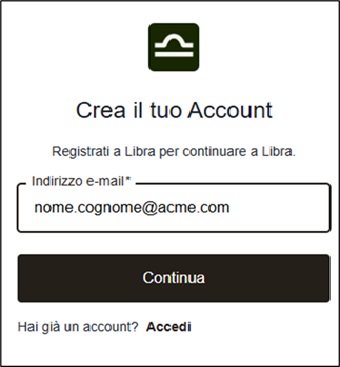
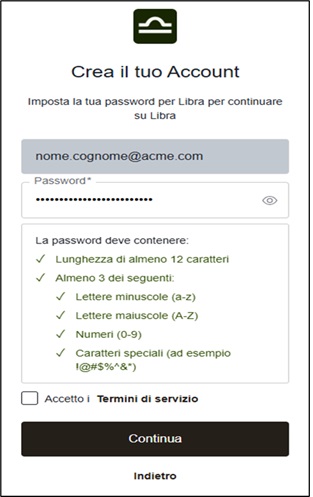
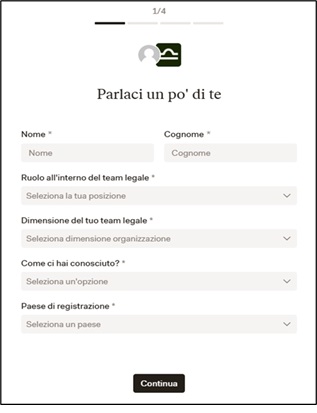
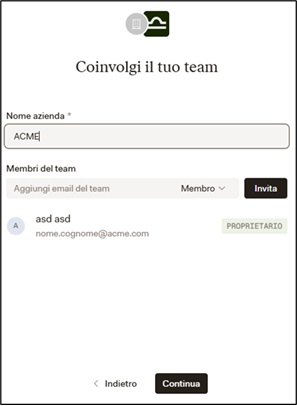
Compila i campi obbligatori di profilazione
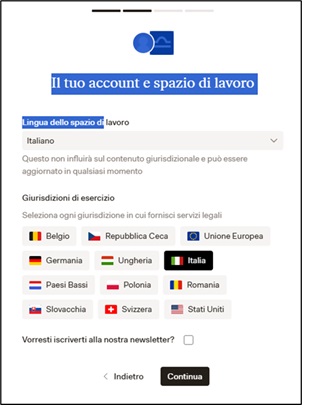
Seleziona la Lingua (Italiano) e la Giurisdizione (Italia)
Collega i membri del Team (in caso di acquisto di più licenze Libra)
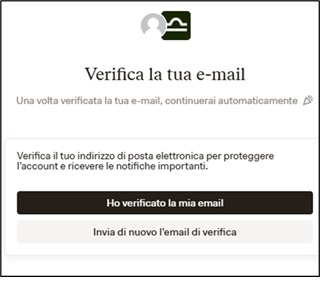
Verifica la mail
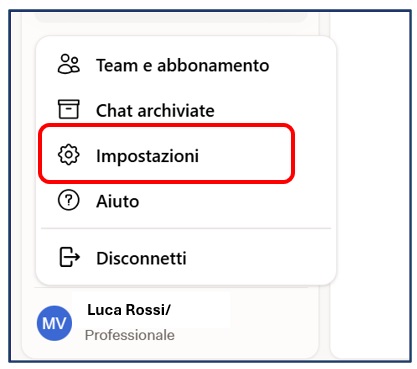
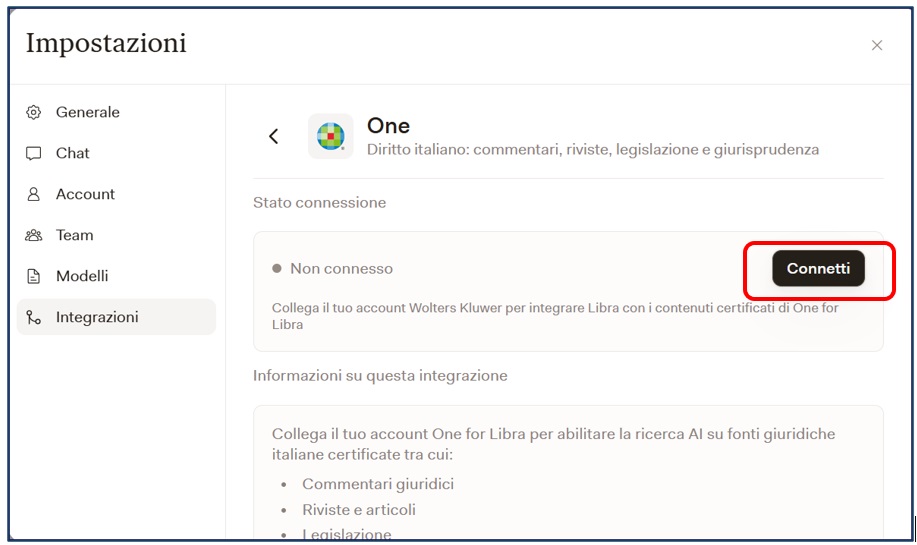
Per consentire a Libra di lavorare sulle fonti di One è necessario collegare le 2 soluzioni. Una volta effettuato l'accesso a Libra https://libratech.ai/it/, cliccare in basso a sinistra sul proprio nome/user name e selezionare il tasto "Impostazioni"
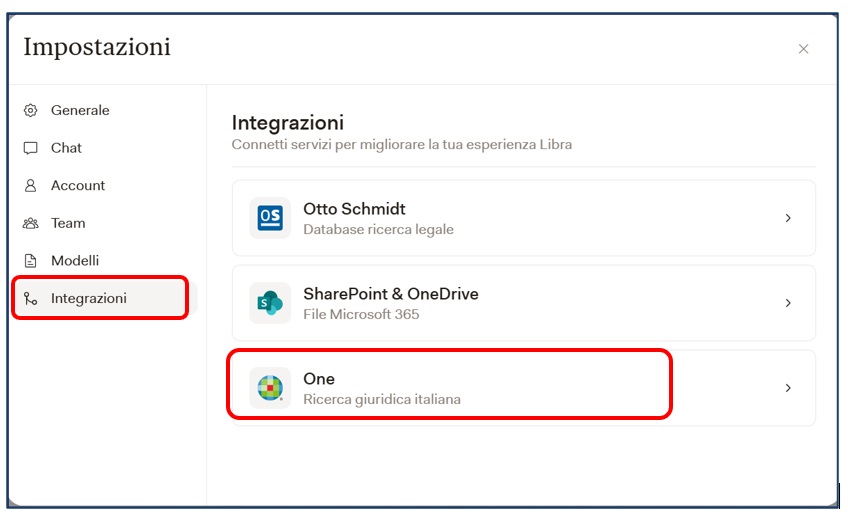
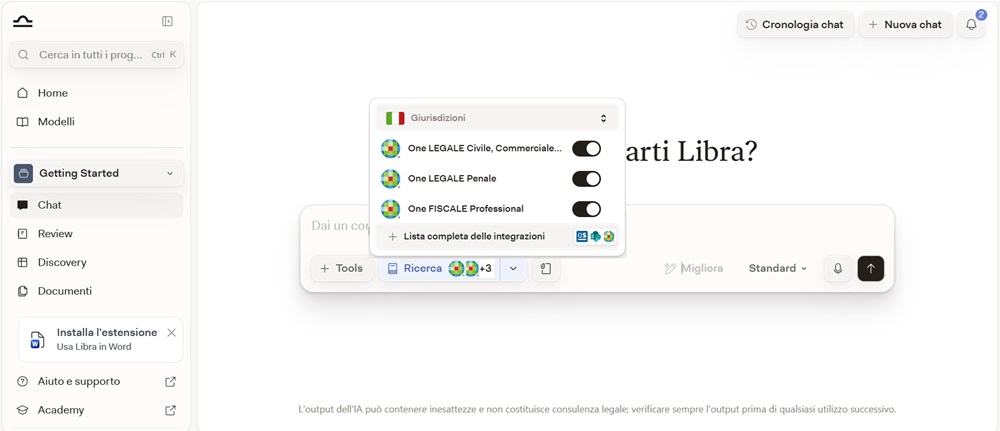
Inserire nel popup le credenziali di accesso a One (username e password)
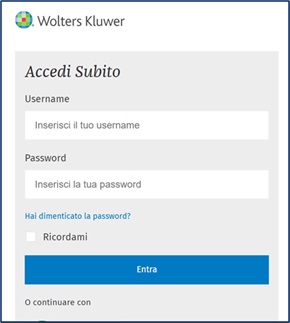
A connessione eseguita, in Home page di Libra attivare la ricerca in One abilitando il modulo desiderato. Se si sono sottoscritti più moduli si potrà scegliere quale/i attivare.
Puoi consultare One FISCALE da mobile andando alla pagina https://onefiscale.wolterskluwer.it senza scaricare alcuna APP.
Per una veloce consultazione da device mobili puoi anche aggiungere l'icona di One FISCALE sul tuo smartphone o tablet:
Per salvare l'icona del sito One FISCALE sul desktop apri il browser, clicca su https://onefiscale.wolterskluwer.it, evidenzia il link di One FISCALE nella barra degli indirizzi e trascinalo sul desktop. Comparirà l'icona che rimanderà direttamente al sito di One FISCALE. Per i successivi accessi non dovrai far altro che cliccare sull’icona che hai salvato sul desktop.
Per creare collegamenti rapidi sul tuo smartphone o tablet segui le istruzioni:
Se hai dimenticato la password:
1) accedi al pannello di login
2) clicca sul link Hai dimenticato la password
3) inserisci l’indirizzo mail con cui ti sei registrato e segui le indicazioni riportate.
Riceverai una mail con le istruzioni per resettare la password.
Per modificare l’indirizzo e-mail puoi:
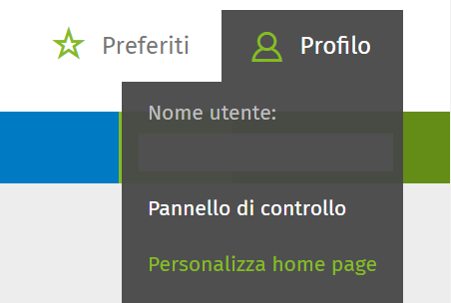
L'amministratore degli abbonamenti può eseguire l'operazione entrando nel Pannello di controllo.
Per accedere al Pannello di controllo:
- entra in One FISCALE con le tue credenziali cliccando su Accedi in alto a destra
- clicca su Profilo e quindi su Pagina personale
Cliccando su Pagina personale accedi direttamente al Pannello di controllo e da qui, tramite apposito menu “Assegna Amministratore”, puoi nominare il nuovo amministratore.
Per contattare l'assistenza tecnica puoi:
Per assistenza amministrativa puoi:
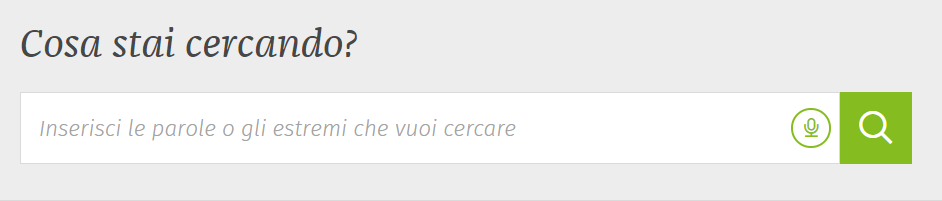
La ricerca per parola si effettua inserendo la parola chiave o una frase nel campo di ricerca posta sotto la scritta Cosa stai cercando? e cliccando sull'icona lente di ingrandimento, oppure scandendo la parola o la frase con la ricerca vocale cliccando sull'icona microfono posta accanto alla lente di ingrandimento.
Il motore di ricerca intelligente coadiuva la ricerca con i seguenti strumenti:
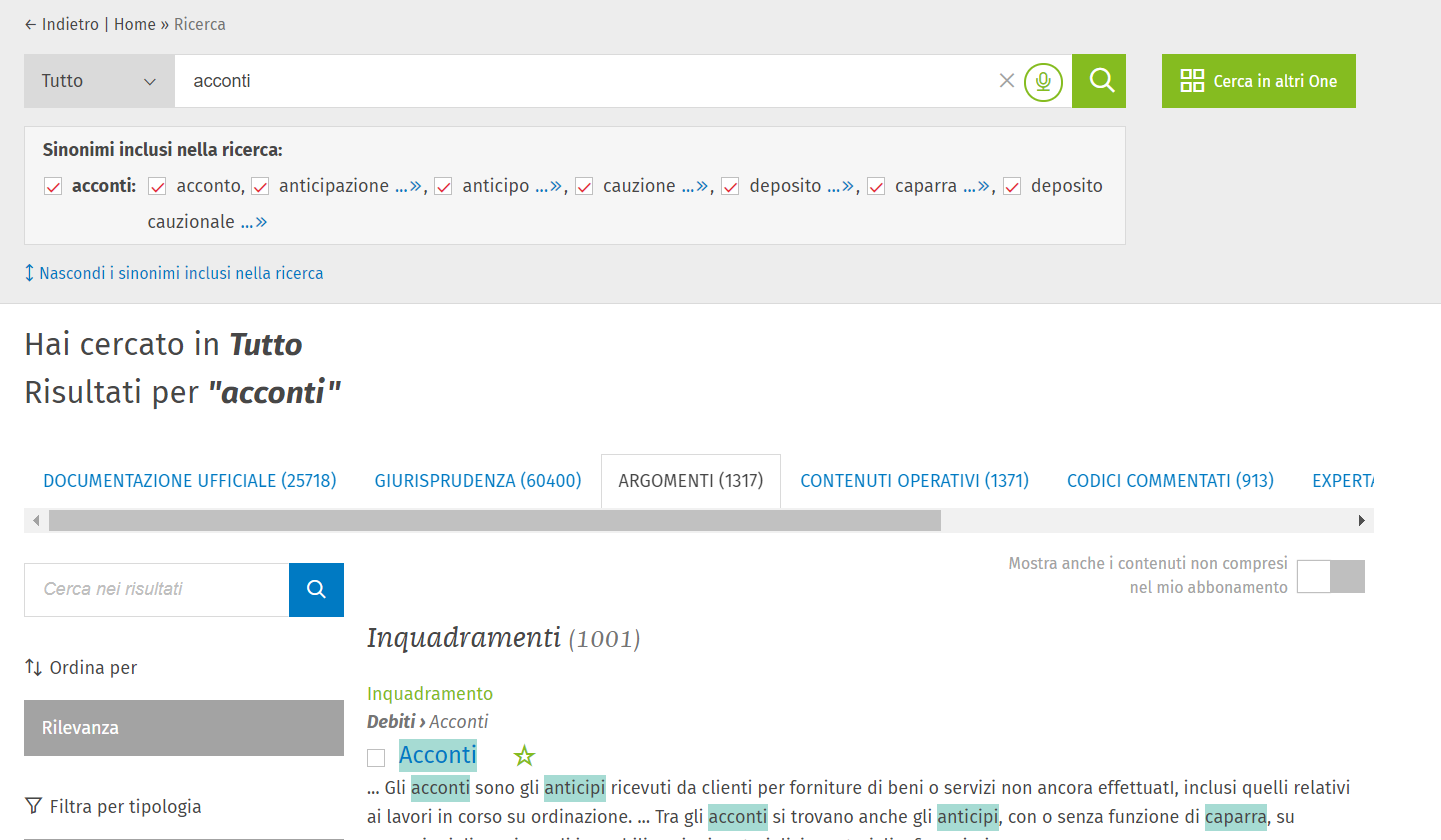
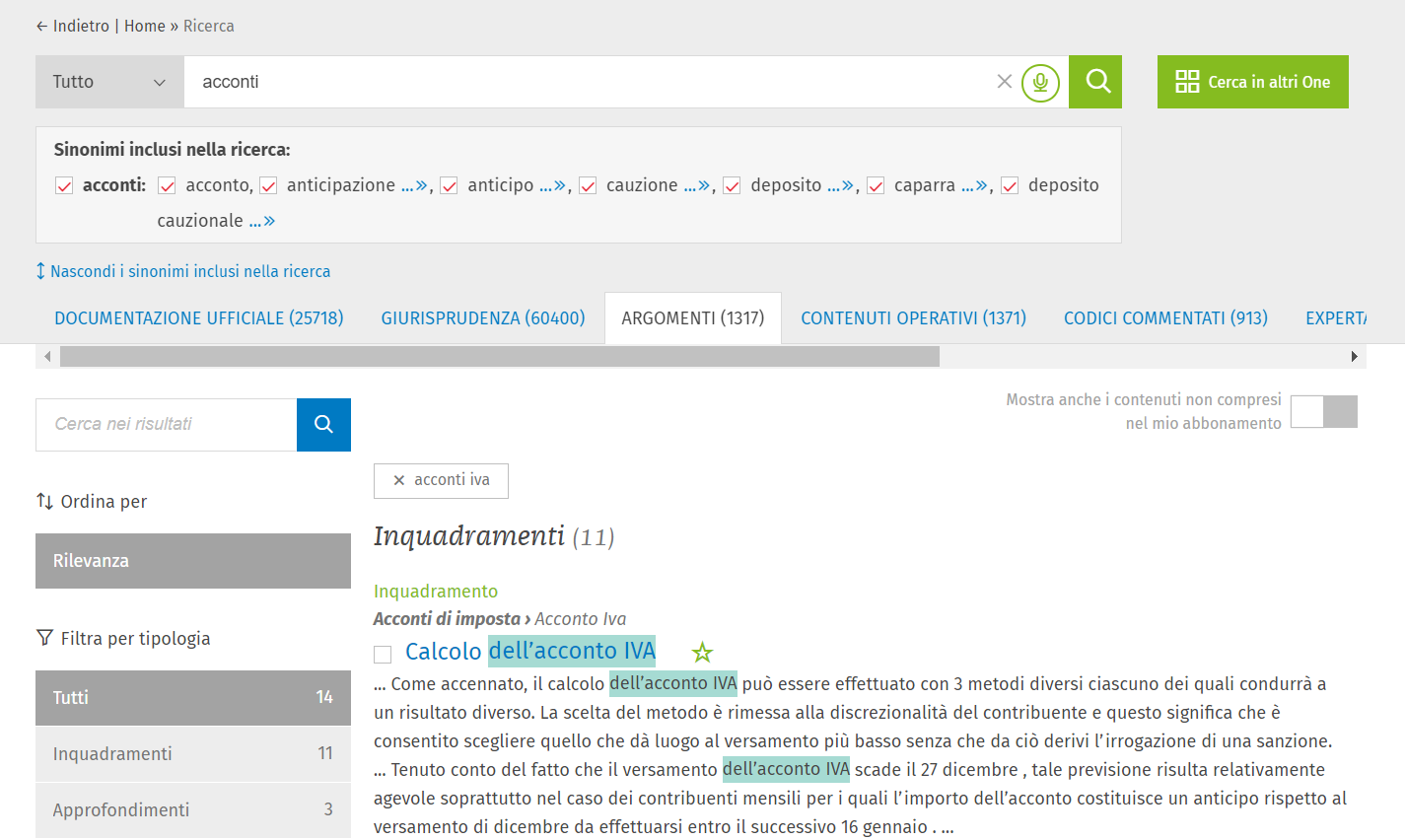
A seguito di una ricerca a testo libero dalla Home page, in ogni archivio, puoi raffinare la ricerca utilizzando il box: “Cerca nei risultati”. Ad esempio, dopo aver cercato «Acconti», e selezionato il tab Argomenti inserisci nel box: Acconti IVA. La lista risultati presenterà i contenuti dedicati a questa ulteriore ricerca.
Lanciata la nuova ricerca, appare un box con il testo digitato come promemoria.
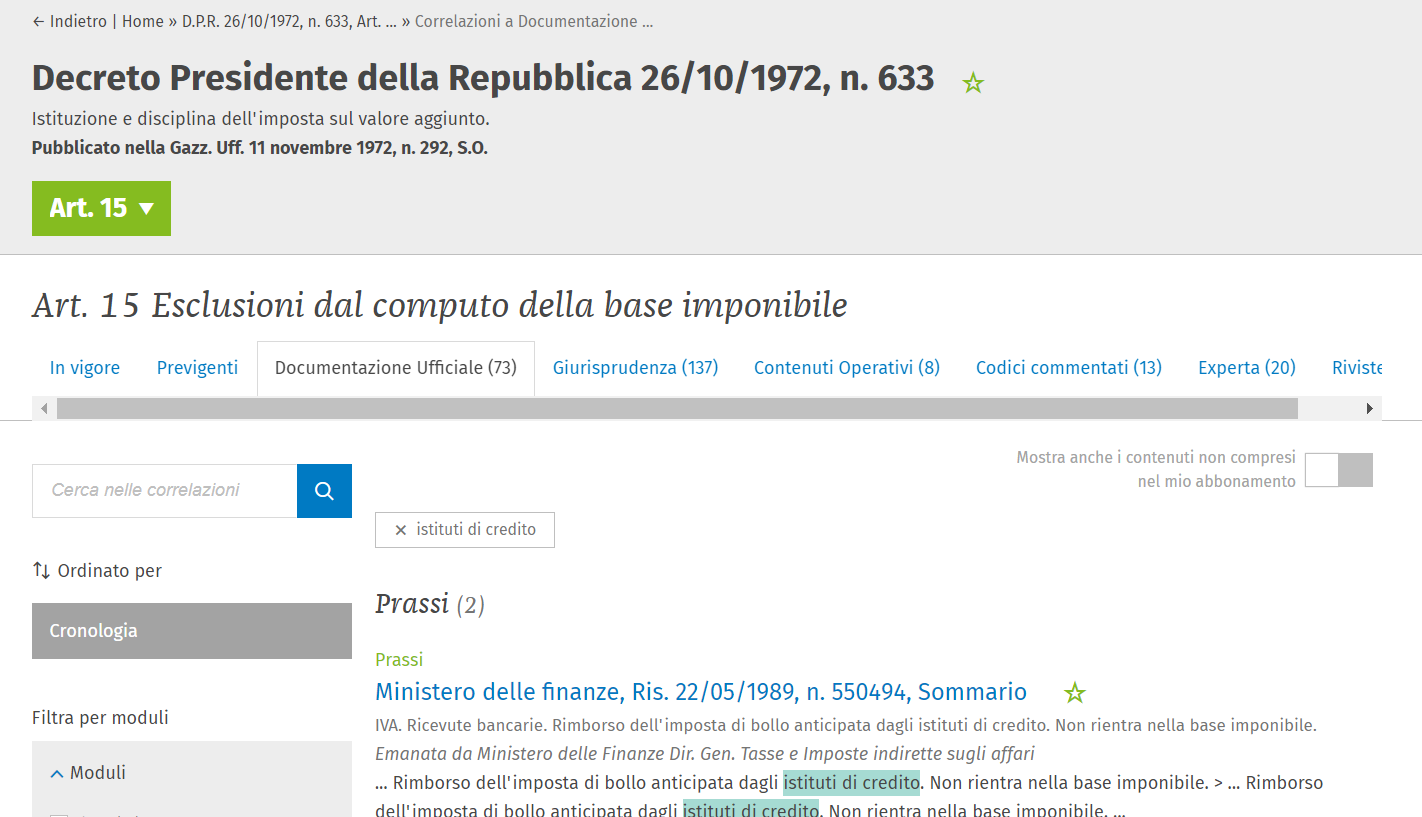
Il medesimo raffinamento di ricerca è possibile anche nella lista delle correlazioni: ad es. nella lista delle correlazioni di prassi all’art. 15, del DPR n. 633/1972, puoi inserire nel box: “Cerca nelle correlazioni” le parole che vuoi ricercare nella lista: ad es. «Istituti di credito».
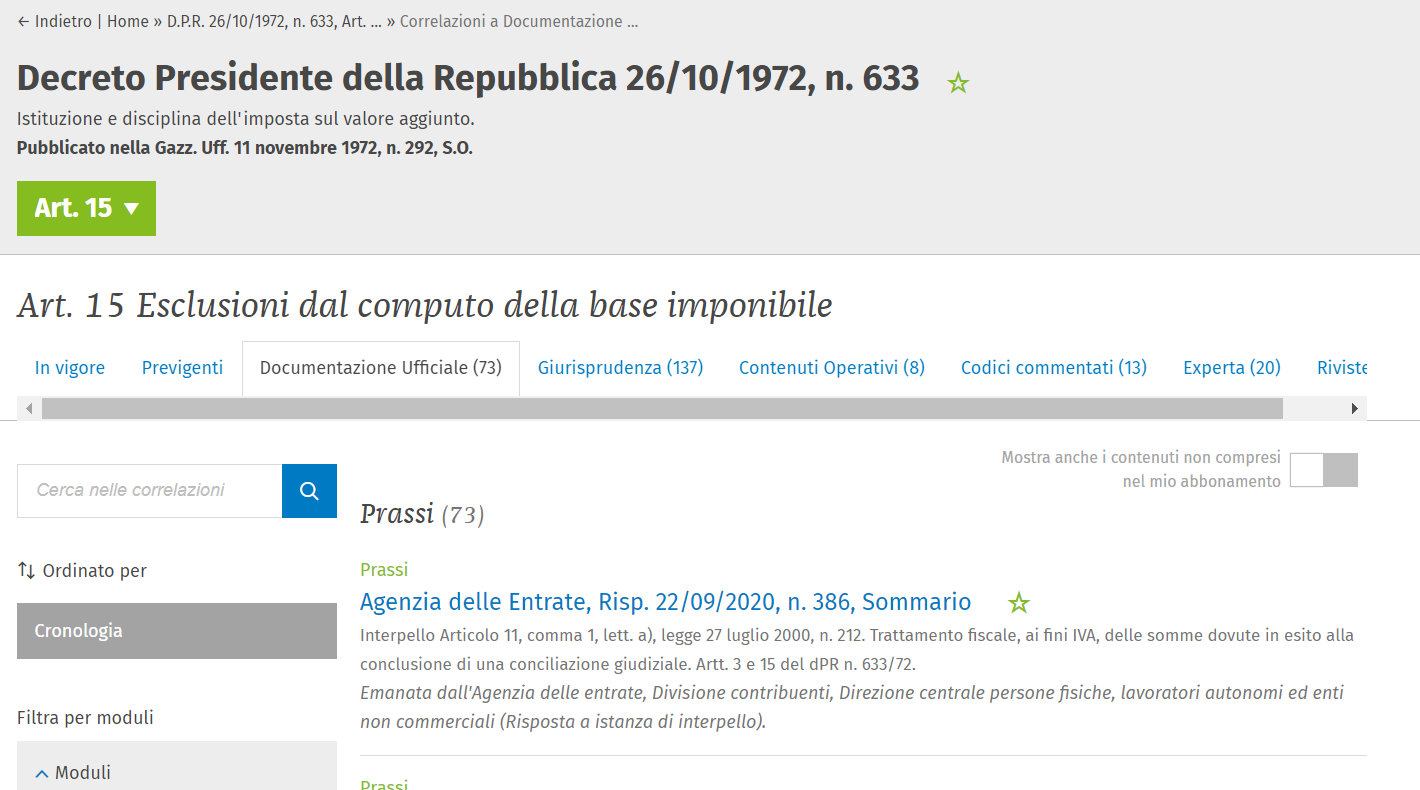
Il raffinamento con le parole «Istituti di credito», permette di avere una selezione delle correlazioni di prassi, che riportano le parole indicate nel box.
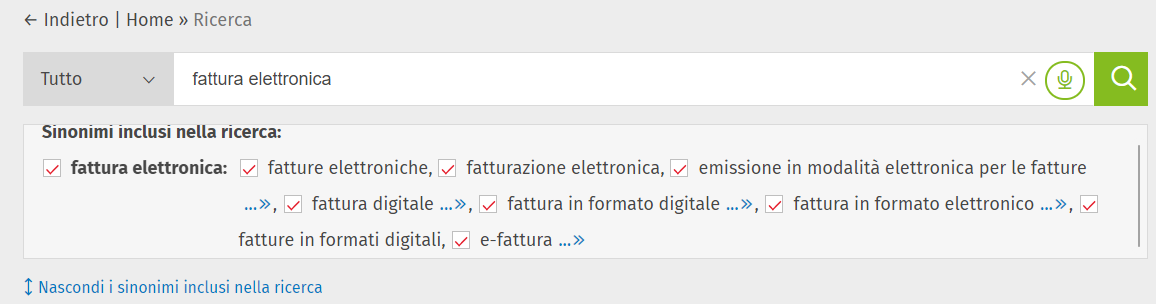
Per eliminare parzialmente o totalmente i sinonimi che non interessano, è sufficiente cliccare sul segno di «spunta» che precede il termine.
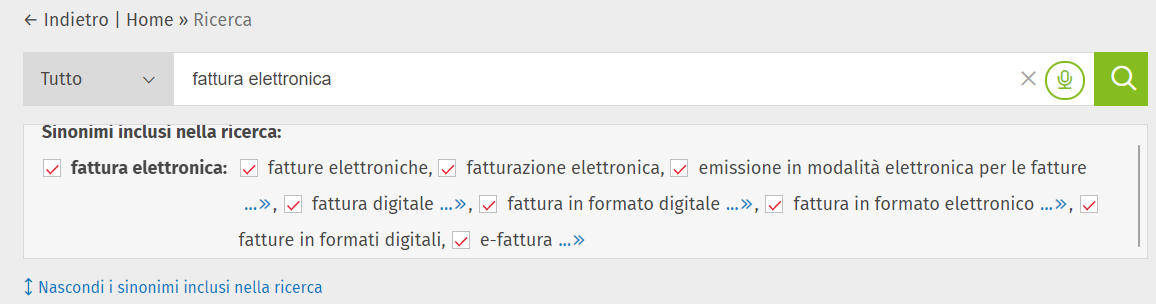
Se si vogliono eliminare tutti i sinonimi, è sufficiente cliccare sul primo segno di «spunta».
La ricerca degli Argomenti in One fiscale può avvenire mediante:
1) Maschera di ricerca degli argomenti
La maschera è accessibile dalla barra blu – Maschere di ricerca – Argomenti
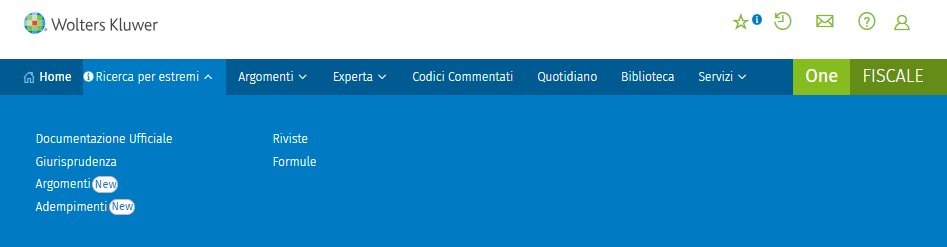
oppure dal nuovo punto di accesso disponibile in Home page

La nuova maschera di ricerca, ricalcando un'impostazione tradizionale di indice a più livelli e costituisce una modalità aggiuntiva di ricerca, rispetto a quelle da indice e a testo libero
2) Ricerca a testo libero
Per ricercare gli argomenti di interesse e orientarsi nelle oltre 1500 schede proposte da One FISCALE, basta scegliere la voce Fisco e Lavoro in Cerca un Argomento ed utilizzare la ricerca alfabetica o la ricerca a testo libero.
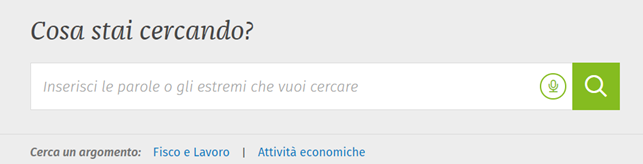
3) Indice alfabetico
Si può utilizzare l’indice alfabetico (lettere in ordine alfabetico)
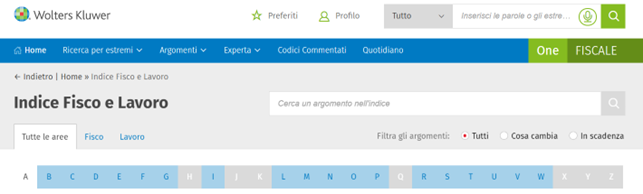
O fare una ricerca per parola nell’indice nel campo di ricerca.
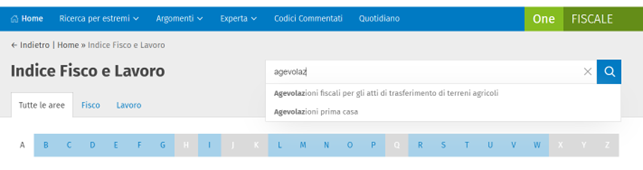
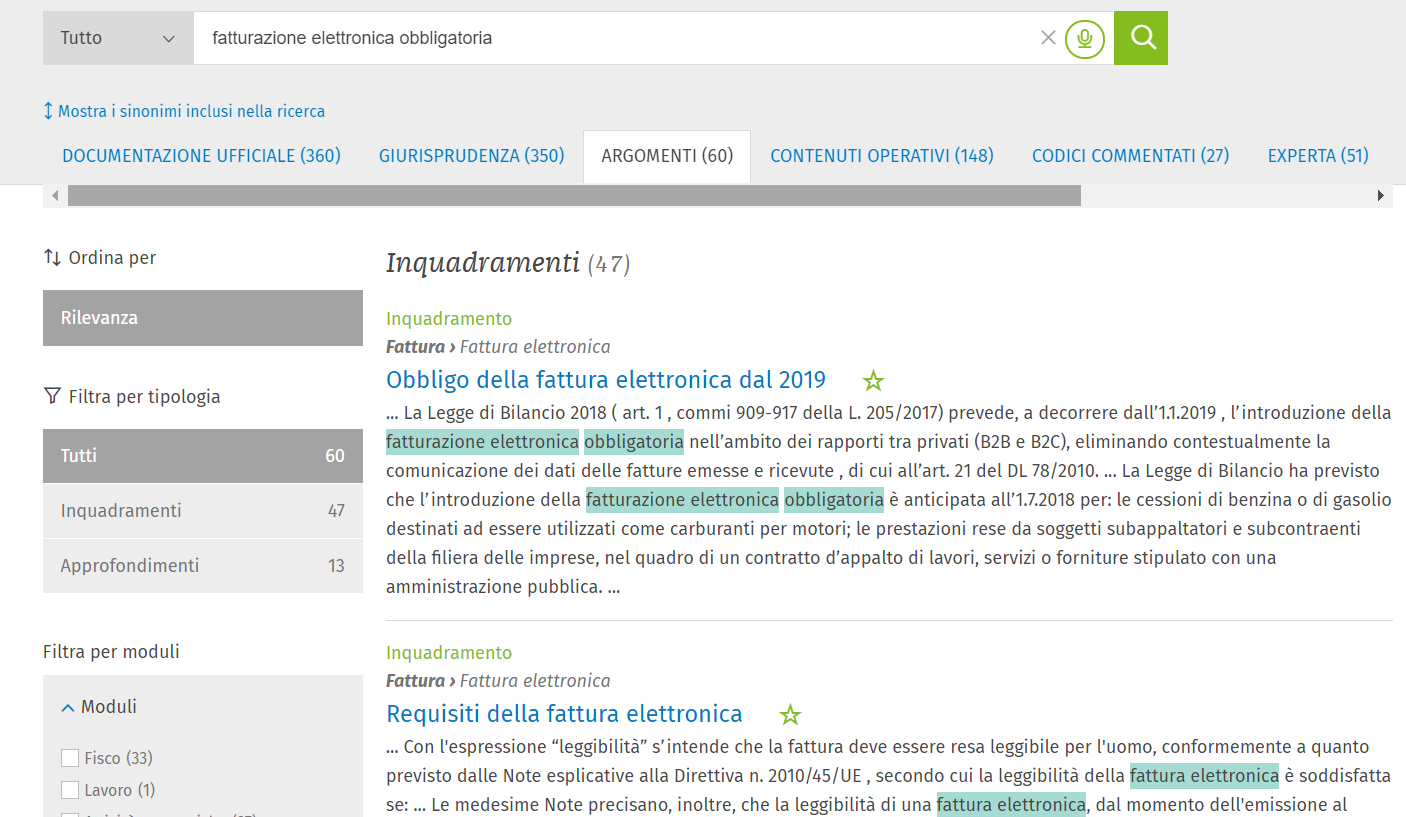
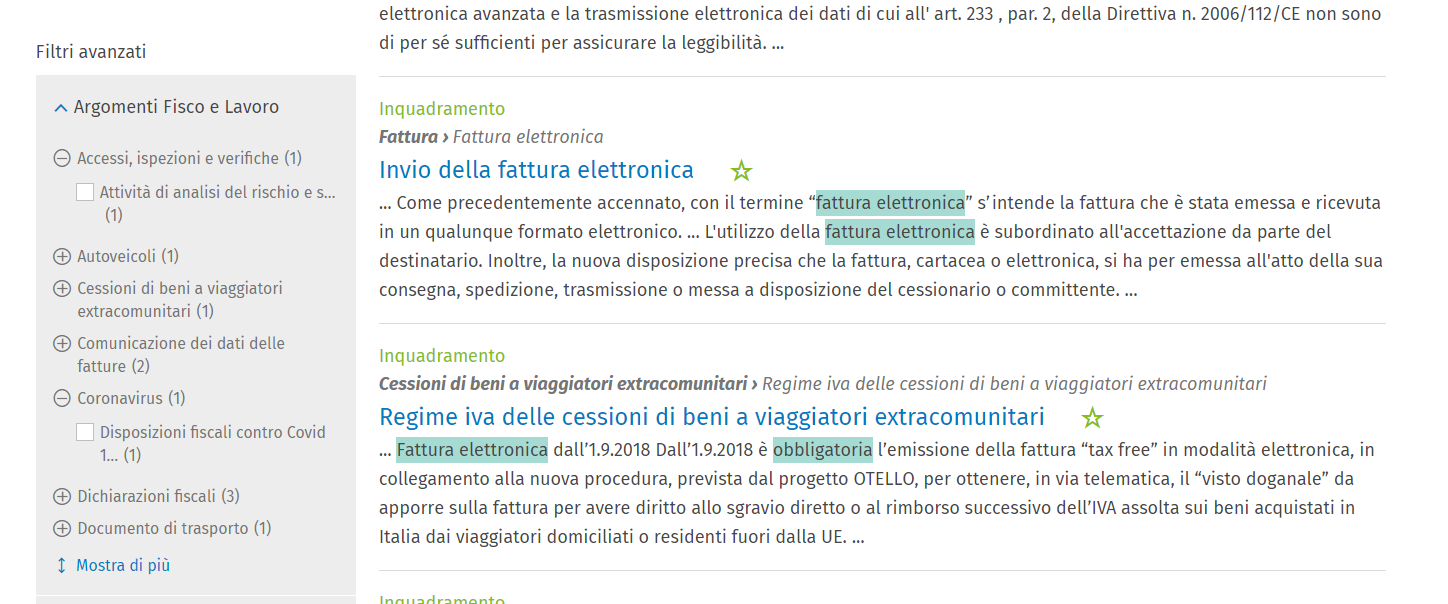
A fronte di un risultato di ricerca, i filtri avanzati permettono di individuare in quale altre voci dell’indice Argomenti è presente la parola o i concetti oggetto della ricerca.
Con un click su Inquadramenti, si individuano tutte le voci dell’indice che contengono le parole o i concetti ricercati, determinandone l’ambito, facilitando così l’individuazione del contesto di interesse. Ad es. a fronte della ricerca Fatturazione elettronica, si può scegliere l’ambito di interesse : autoveicoli o Dichiarazioni fiscali.
Cliccando su Mostra di più si possono visualizzare altri ambiti.
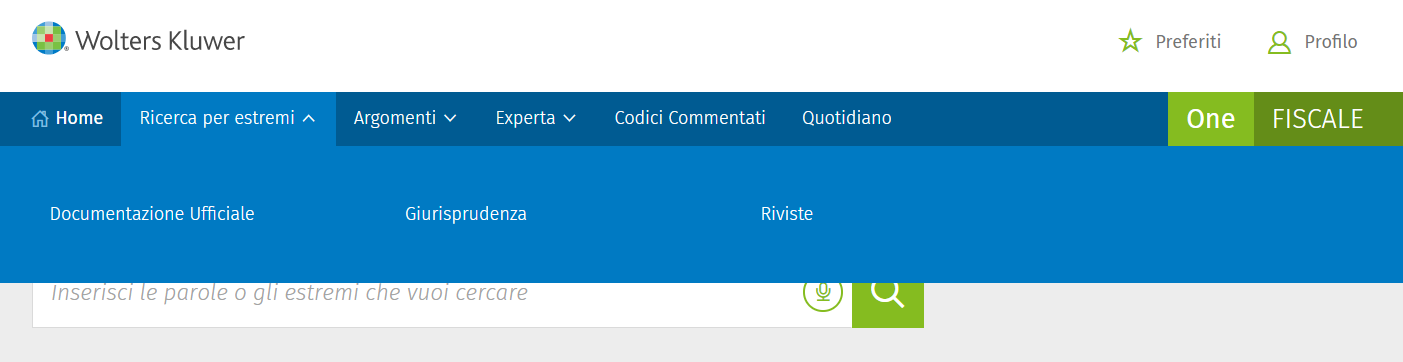
E’ possibile effettuare la ricerca per estremi scegliendo quali parametri inserire nelle maschere di ricerca verticali: Documentazione ufficiale, Giurisprudenza e Riviste.
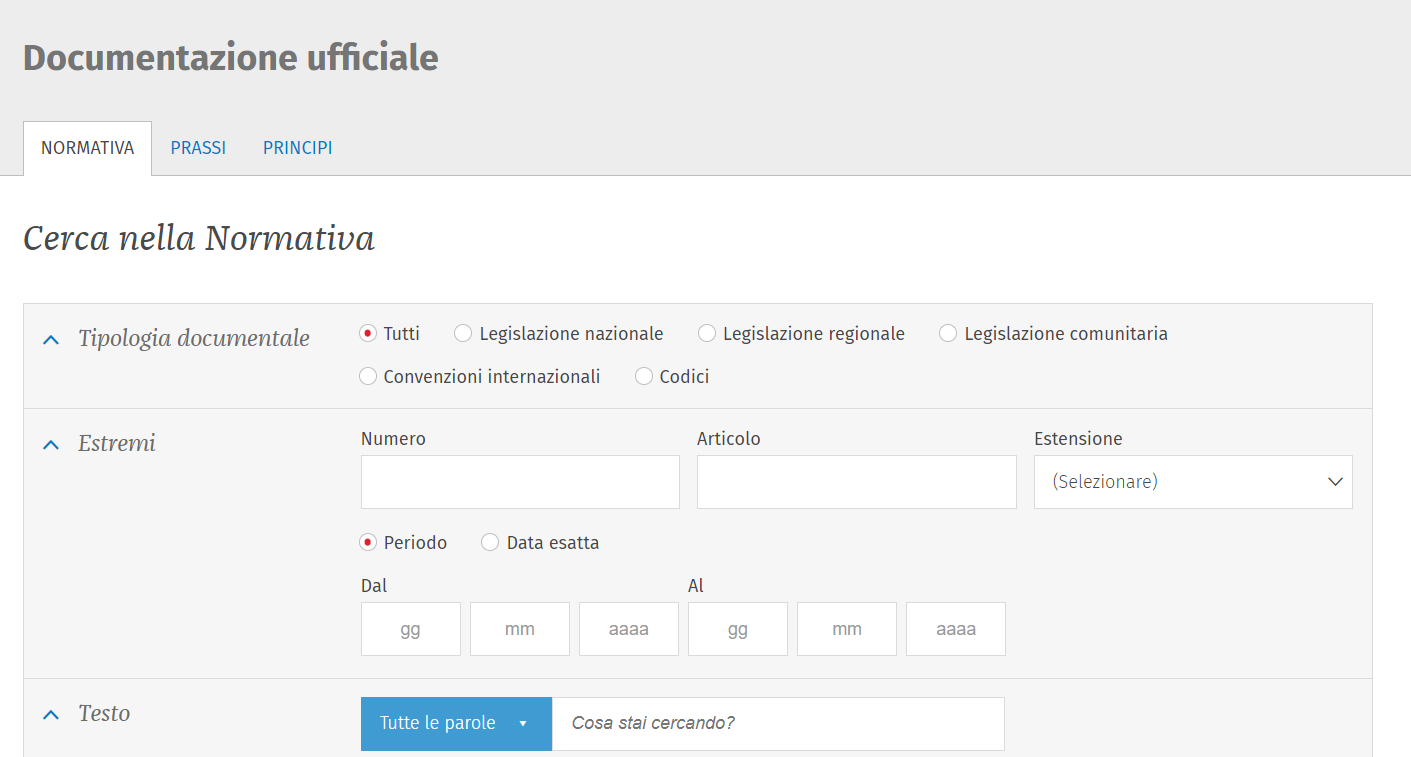
Accedendo alla maschera di ricerca della Documentazione Ufficiale, si seleziona Normativa e il tipo di Normativa di interesse (es. Legislazione nazionale).
Si possono compilare i campi di ricerca (non necessariamente tutti) e dare avvio alla ricerca del documento di interesse.
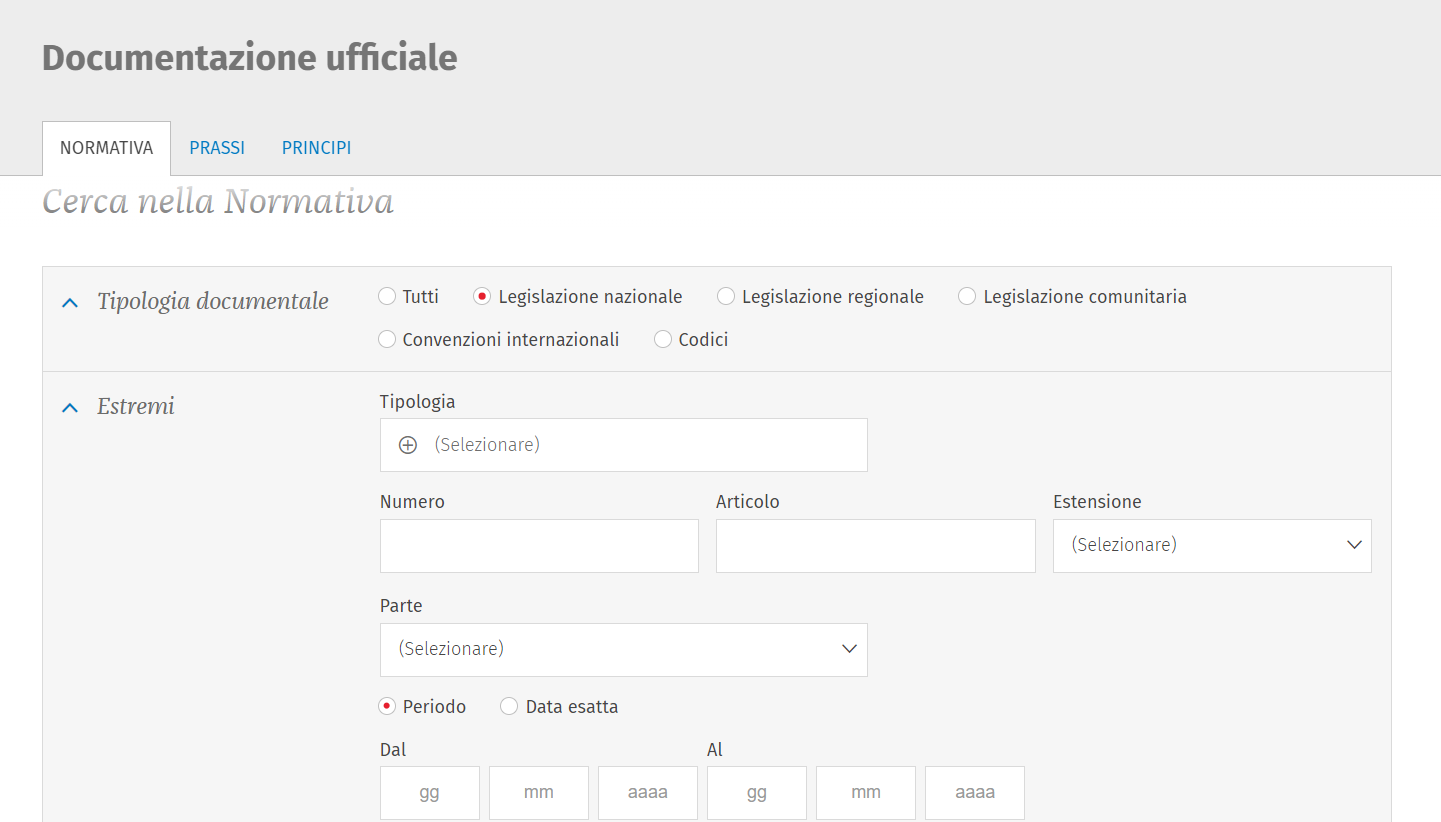
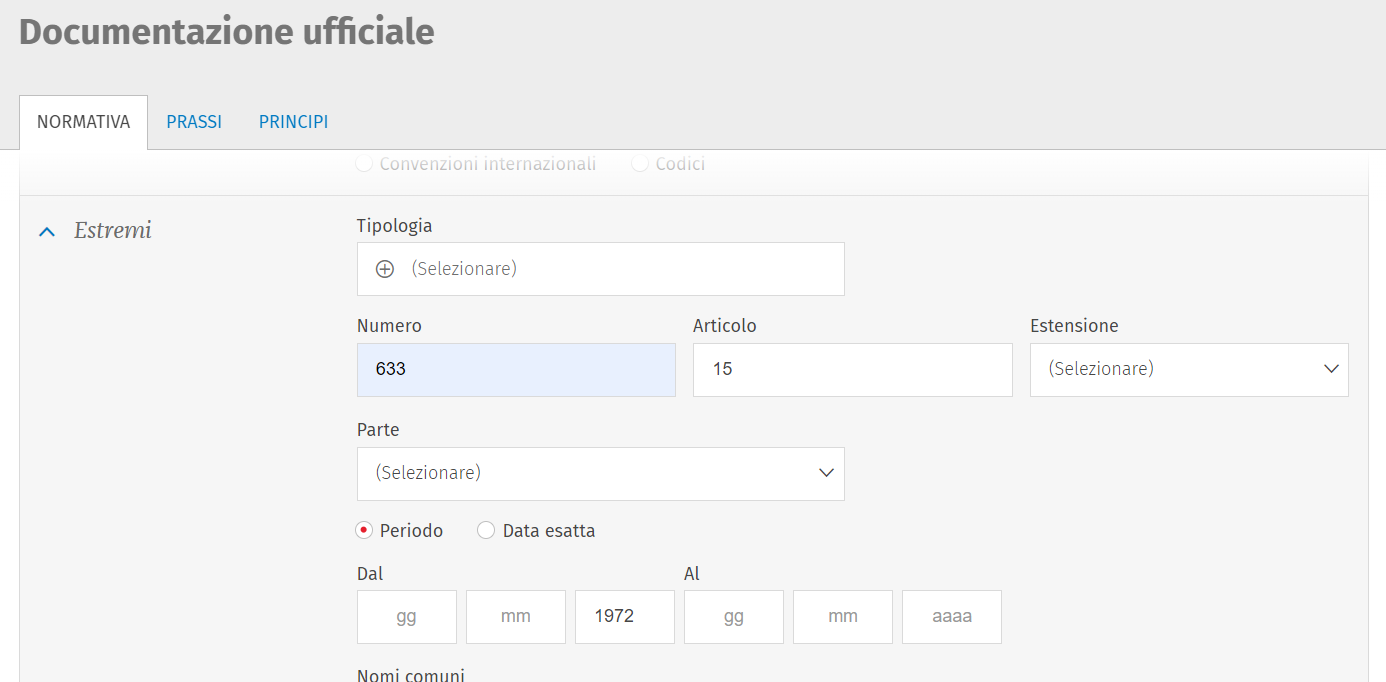
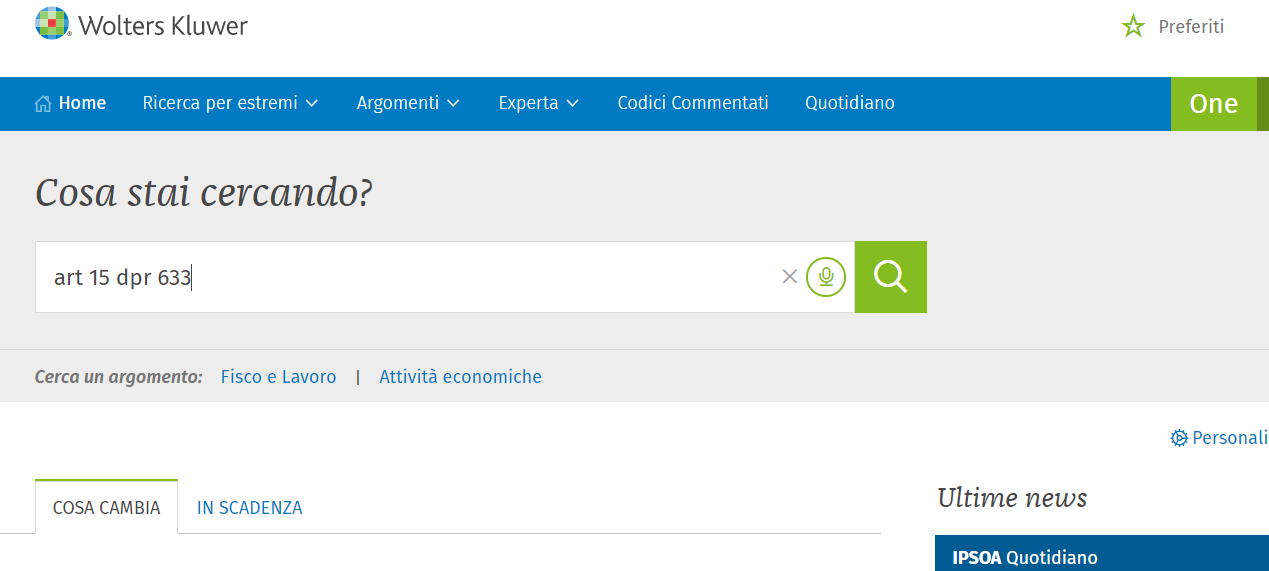
In alternativa, direttamente dal box di ricerca in home page, si possono digitare gli estremi del documento di interesse e visualizzare direttamente il documento nel Tab “Estremi”. Si può utilizzare anche la ricerca vocale, scandendo gli estremi del documento.

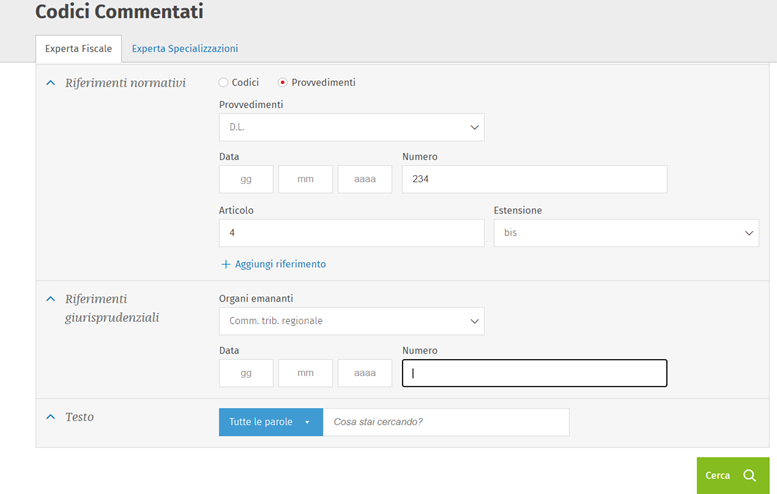
Funzionalità, accessibile dal TAB Codici commentati presente nella barra blu di navigazione , che consente di ricercare le correlazioni ai Codici commentati direttamente dalla maschera di ricerca.
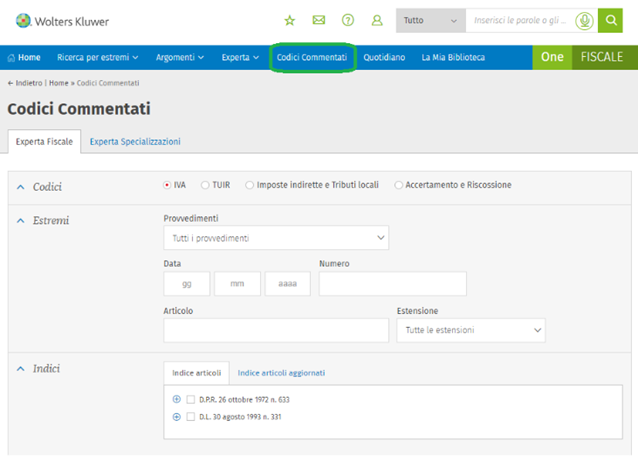
La Sezione “Riferimenti normativi” consente di ricercare la documentazione ufficiale correlata al Codice commentato oggetto di consultazione. Mentre la Sezione “Riferimenti giurisprudenziali” consente di ricercare la giurisprudenza correlata al Codice commentato oggetto di consultazione.
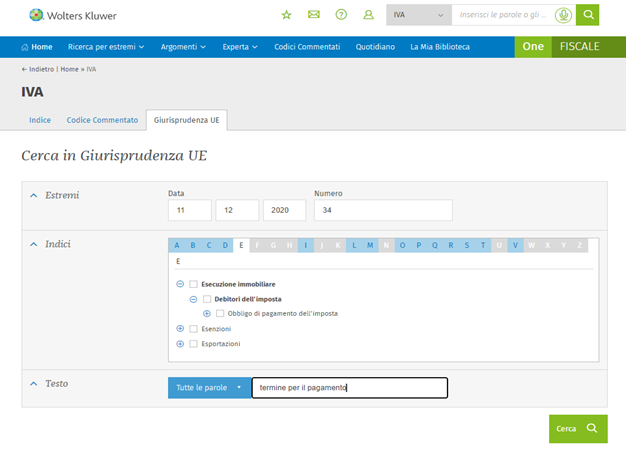
Accessibile da Experta Fiscale – IVA, la maschera di ricerca della Giurisprudenza UE consente di:
- ricercare per estremi le smart chart di Giurisprudenza UE garantendo il reperimento delle tabelle di sintesi delle sentenze della Corte di Giustizia sulla base della data di emanazione delle pronunce (Sezione Estremi);
- ricercare le smart chart in base ad un indice di classificazione, curato dallo studio Centore, organizzato per argomento (Sezione Indici)
- abbinare la ricerca a testo alla ricerca per estremi e alla ricerca per classificazione (Sezione testo).
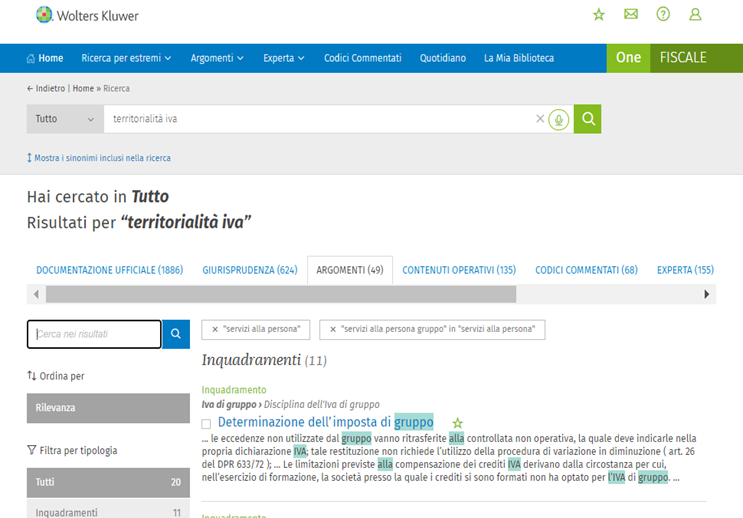
Con questa funzionalità (cd ricerca ad imbuto) è possibile filtrare la lista dei risultati o delle correlazioni utilizzando il tab «Cerca nei risultati». In questo modo è possibile raffinare la ricerca con termini sempre più specifici, fino ad arrivare ai risultati desiderati.
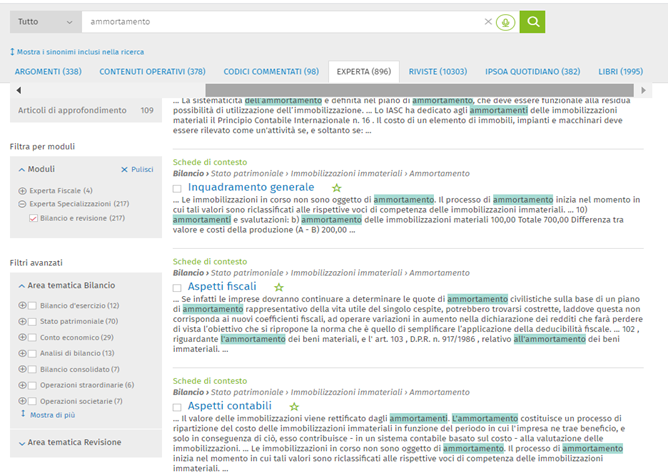
Funzionalità che consente di filtrare i risultati di una ricerca a testo libero di Experta in base all’argomento. L’Area tematica aiuta l’utente a scremare la lista risultati in base alla materia di interesse garantendo quindi maggiore efficacia nella scelta dei documenti più pertinenti da consultare.
Nel caso esemplificato, all’interno del tab Experta, la lista risultati relativa alla tipologia documentale Schede di contesto (Filtra per tipologia) è stata ulteriormente filtrata per il modulo Experta Bilancio e Revisione (Filtra per moduli).
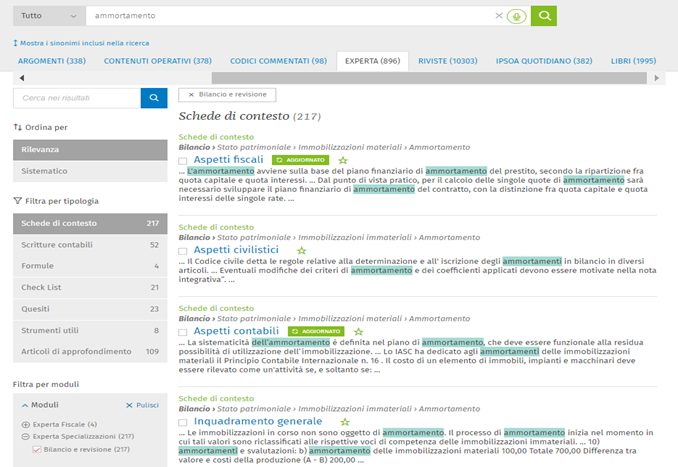
La selezione del modulo determina l’attivazione del filtro Area tematica Bilancio e Area tematica Revisione e consente di selezionare la materia di interesse.
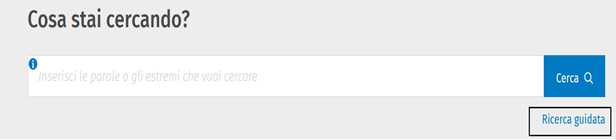
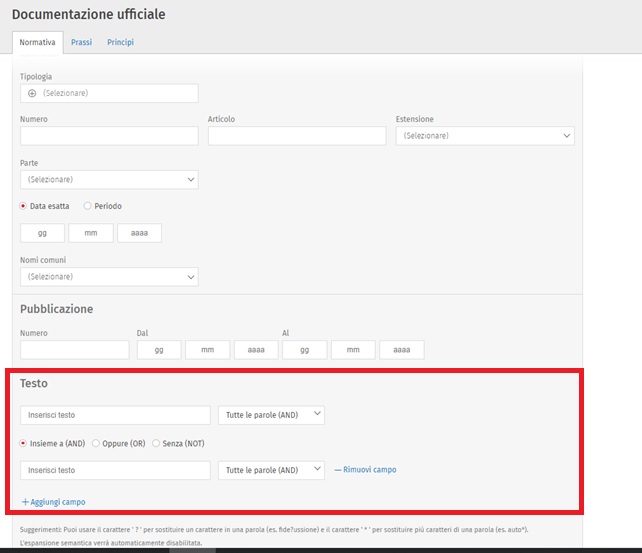
La maschera di "Ricerca Guidata" ha l’obiettivo di agevolare le ricerche con gli operatori logici AND, OR, NEAR, NOT sia dall’Home page che dalle Maschere di ricerca verticali.
Gli operatori logici AND (prodotto logico), OR (somma logica) e poi NOT (negazione o complementazione) permettono di sviluppare qualsiasi funzione booleana.
Nelle ricerche booleane, un operatore "AND" tra due parole o campi o valori (ad es., "agevolazioni AND fiscali") significa che si stanno ricercando documenti contenenti entrambe le parole o valori, non uno solo di essi. L'operatore "OR" tra due parole o campi o valori (ad es., "detrazioni OR deduzioni", etc.) significa che si stanno cercando documenti contenenti almeno una delle parole o valori. Infine, l'operatore "NOT" tra due parole o campi o valori (ad es., "imposte NOT tasse", etc.) significa che si stanno cercando documenti contenenti la prima parola o valore e non la seconda.
Cliccando sul Link “Ricerca Guidata” si accede ad una maschera di ricerca dedicata in cui utilizzare gli operatori logici AND, OR, NEAR e NOT.
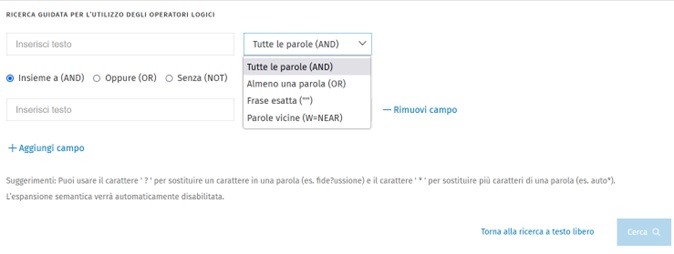
La maschera è stata impostata per consentire l’utilizzo degli operatori logici anche a utenti non esperti.
Nelle ricerche eseguite tramite la maschera verrà automaticamente disabilitata l’espansione semantica.
Il menù di sinistra contiene i tre operatori logici principali che permettono la messa in relazione di più di più frasi o parole, quello di destra offre alcune opzioni per modificare le impostazioni delle stringhe di testo (tutte le parole, Almeno una parola, Frase esatta, NEAR).
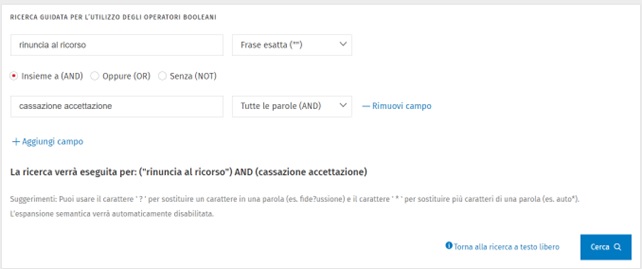
Impostiamo ad esempio la ricerca sull’ACCETTAZIONE DELLA RINUNCIA al RICORSO in CASSAZIONE: per una ricerca estremamente precisa si può utilizzare una combinazione di ricerca per frase esatta e operatore logico AND
- TESTO; rinuncia al ricorso frase esatta
- AND cassazione
- AND accettazione
- OR (utilizzato per sinonimia)
- Testo rinunzia al ricorso frase esatta
- AND cassazione
- AND accettazione
Lanciando la ricerca si otterrà:
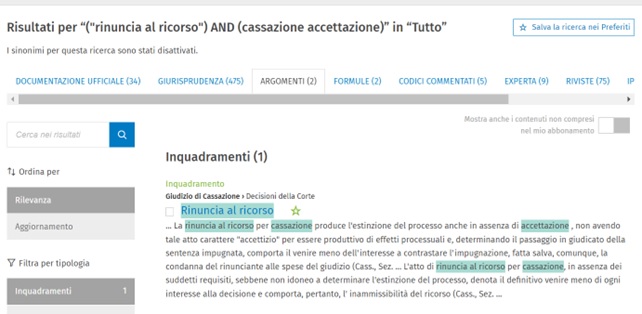
Per aumentare i risultati senza rinunciare troppo alla precisione è possibile utilizzare una forma più breve e i caratteri asterisco e punto interrogativo che permettono di sostituire parti di parola
- TESTO: rinun*ricorso
- NEAR: distanza 5 parole
- AND: cassazione
- AND: accettazione
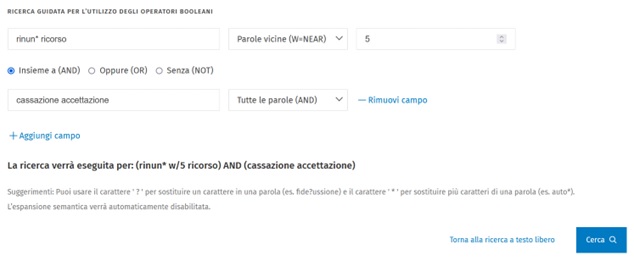
Lanciando la ricerca otteniamo:
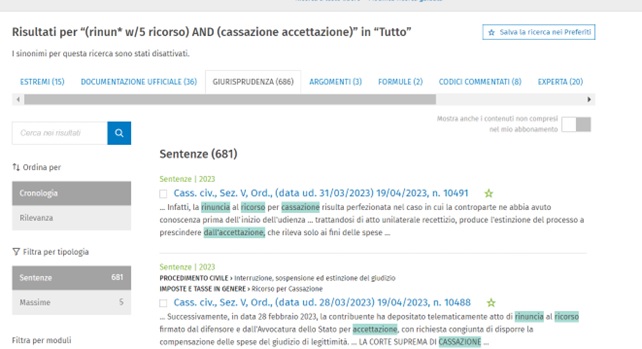
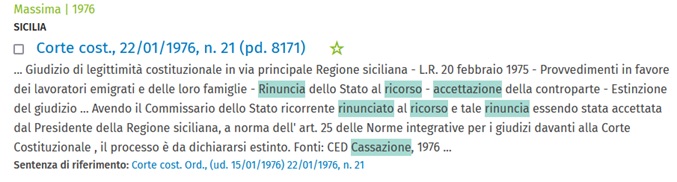
In questa maniera possono venire trovate varianti come le seguenti che con una ricerca per frase esatta non verrebbe trovata:
Impostiamo ora la ricerca sull’istanza di adesione alla rottamazione delle cartelle:
- TESTO: istanza di adesione (frase esatta)
- NEAR: distanza 5 parole: rottamazione cartelle
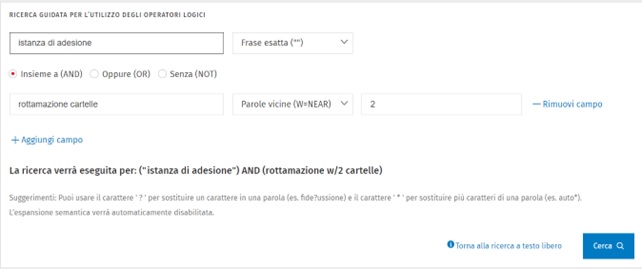
Lanciando la ricerca otteniamo:
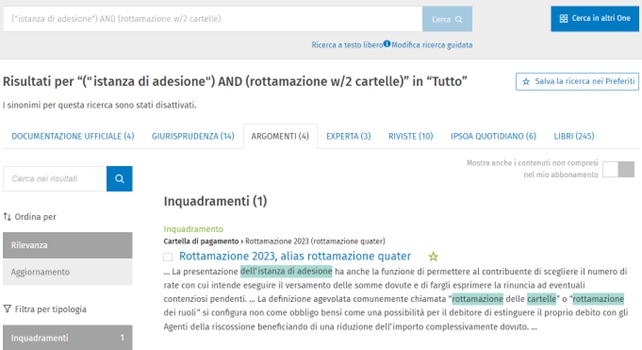
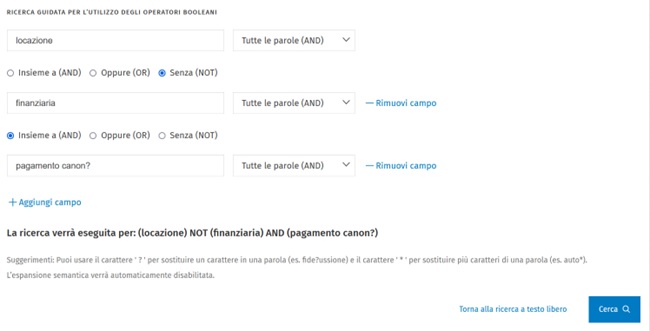
Impostiamo ora la ricerca sul pagamento del canone di locazione (escludendo quella finanziaria):
- TESTO: locazione
- NOT: finanziaria
- AND: pagamento canon?
La lista risultati sarà la seguente:
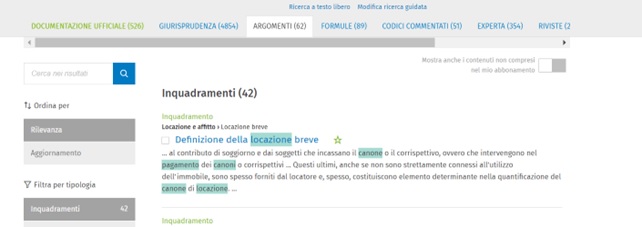
L’uso di criteri di ricerca più raffinati e articolati si traduce in ricerche più precise, affidabili, veloci, di conseguenza in una maggiore soddisfazione per i risultati della ricerca!
La maschera di ricerca di guidata è disponibile anche sulle maschere di ricerca verticali: è quindi possibile effettuare a effettuare una ricerca combinata operatori booleani- campi delle maschere di ricerca.
È possibile utilizzare gli operatori logici e i caratteri speciali abbinati o in alternativa alla ricerca intelligente.
Operatori logici
Gli operatori logici utilizzabili nell’home page di One Fiscale sono:
- AND: richiede che tutte le parole specificate siano presenti contemporaneamente all'interno dello stesso documento;

- OR: consente di cercare i testi contenenti almeno una delle parole digitate ad esempio detrazione OR deduzione;

- W: consente di stabilire la distanza tra uno o più termini;

Nel caso in esempio il programma cercherà i termini 1988 e codice civile con distanza non superiore a una parola. Variando il numero i risultati potranno diminuire o aumentare (un numero un po’ più alto, ad esempio il 5 può far trovare un articolo di codice anche nelle citazioni multiple, ad esempio artt. 1460, 1987 , 1988 e 2697 c.c.);
- NOT: consente di escludere una o più parole dai risultati di ricerca

Gli operatori AND, OR, NOT e W possono poi essere utilizzati in combinazione tra di loro o per ampliare i risultati o per renderli più precisi. In questo caso per una migliore efficacia della ricerca gli operatori da utilizzare vanno espressamente indicati.
Esempi:

In questo caso il programma cercherà i termini 1988 e codice civile con distanza non superiore a 5 parole insieme al termine scrittura privata;

In questo caso si cercherà la parola detrazione o la parola deduzione insieme alle parole spese e sanitarie (queste ultime saranno cercate ad una distanza di una parola tra loro);

In questo caso il programma cercherà la parola detrazione o la parola deduzione insieme alle parole spese e sanitarie (queste ultime saranno cercate ad una distanza di una parola tra loro) ed escluderà dai risultati la parola farmaci.
Caratteri speciali
I caratteri speciali (o caratteri Jolly O Wild Char) consentono di sostituire uno o più caratteri e di effettuare ricerche per parte di parola. Utilizzando questi caratteri viene inibita la ricerca per sinonimi poiché non vengono cercate parole intere.
I caratteri speciali utilizzabili dall’home page di One Fiscale sono i seguenti:
- *: questo operatore aggiunto in coda alla radice di parola digitata permette di ritrovare tutte le parole che finiscono con le lettere indicate. L'operatore * deve essere posto immediatamente dopo la radice della parola, senza lasciare spazi.

Nel caso in esempio la ricerca consente di reperire tutti i documenti che contengono termini come industria, industrie, industriali, industrializzazione ecc. Questo tipo di espansione viene di solito utilizzata per facilitare la ricerca di termini singolari, plurali, aggettivi, forme verbali, attraverso l'impostazione di un'unica ricerca.
Può anche essere usato in combinazione con gli operatori logici indicati in precedenza

In questo caso verranno trovati risultati in materia di competenza territoriale.

In questo caso invece verranno trovati risultati sulla competenza territoriale relativi all’articolo 4 del Dlgs. n. 546/1992.
- ?: questo operatore è simile al precedente soltanto che l'espansione del termine è limitata ad un singolo carattere.

In questo caso vengono trovati solo i documenti che contengono i termini industria o industrie. Come nel caso precedente può essere combinato con gli operatori logici AND, OR, NOT, W;
- " ": possono essere utilizzati per effettuare una ricerca per frase o parola esatta che può essere abbinata agli operatori AND, OR, W e NOT.
Ad esempio:


In questo caso verrà cercata una parola singola (versamento) con i suoi sinonimi e una frase esatta (in conto capitale);

In questo caso la parola competenza verrà cercata senza sinonimi e declinazioni plurali.
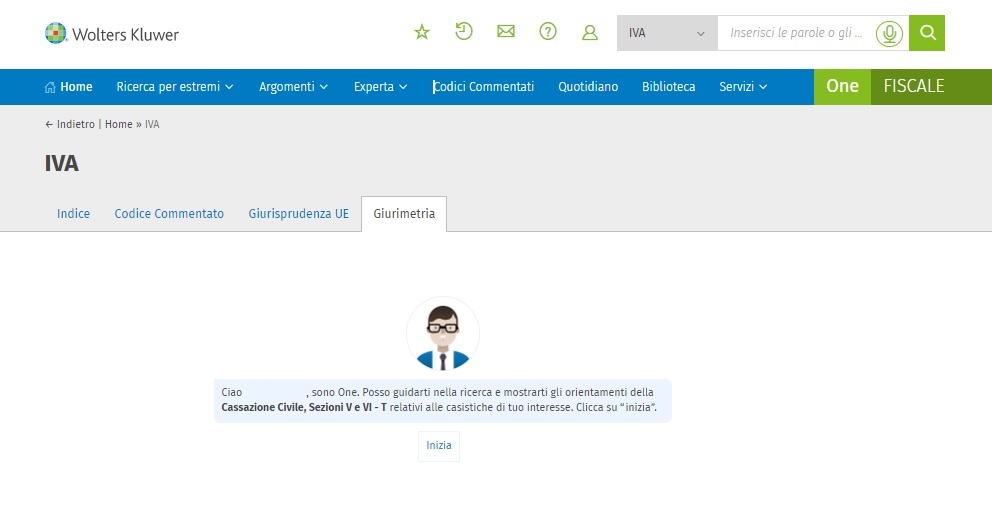
Dai Moduli Experta, che prevedono la funzionalità, si seleziona il tab Giurimetria, si clicca su Inizia e ci si lascia guidare dal flusso conversazionale per la scelta della fattispecie/casistica di interesse. Il motore di ricerca, grazie a modelli predittivi di intelligenza artificiale, analizza migliaia di sentenze e fornisce, in pochi secondi, una lista di sentenze in linea con la casistica di interesse pre selezionata. Vedi la faq Cos'è e come opera la funzionalità Giurimetria
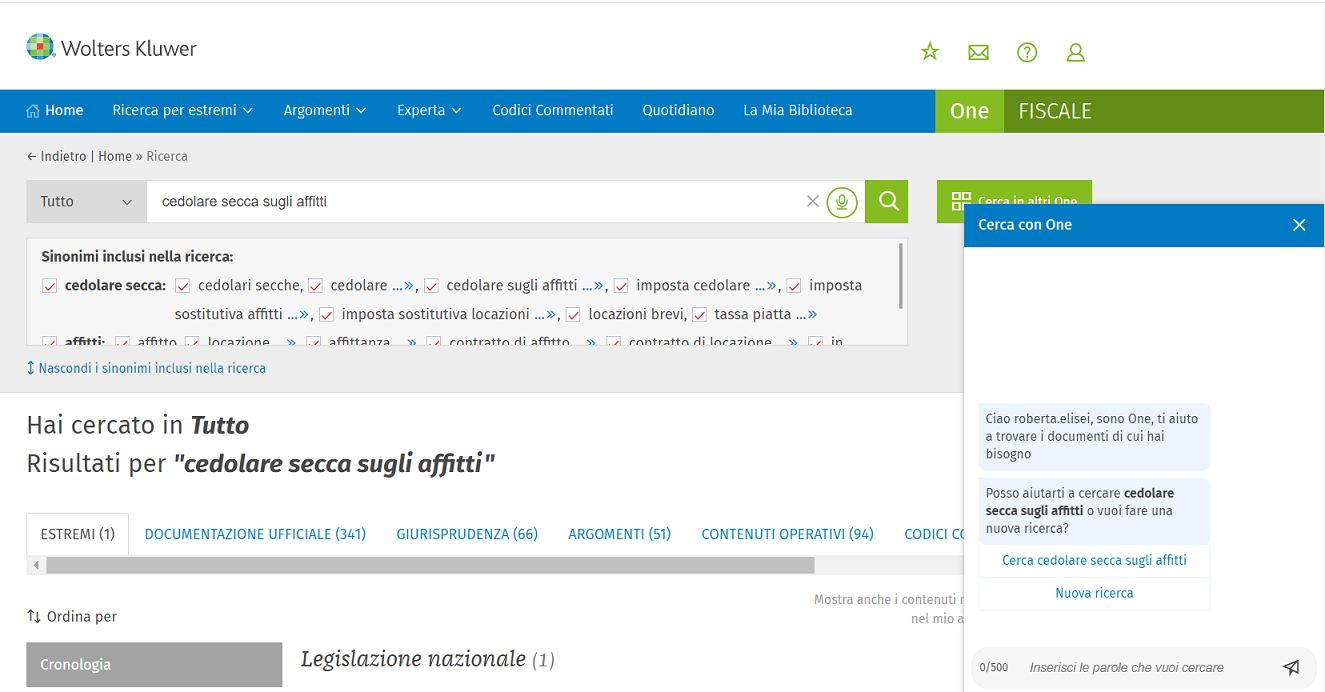
Dalla Home page di One FISCALE, tramite la chatbot in basso a destra, è attivabile l’Assistente Virtuale che ti guida nella ricerca del documento di cui hai bisogno attraverso una serie di domande.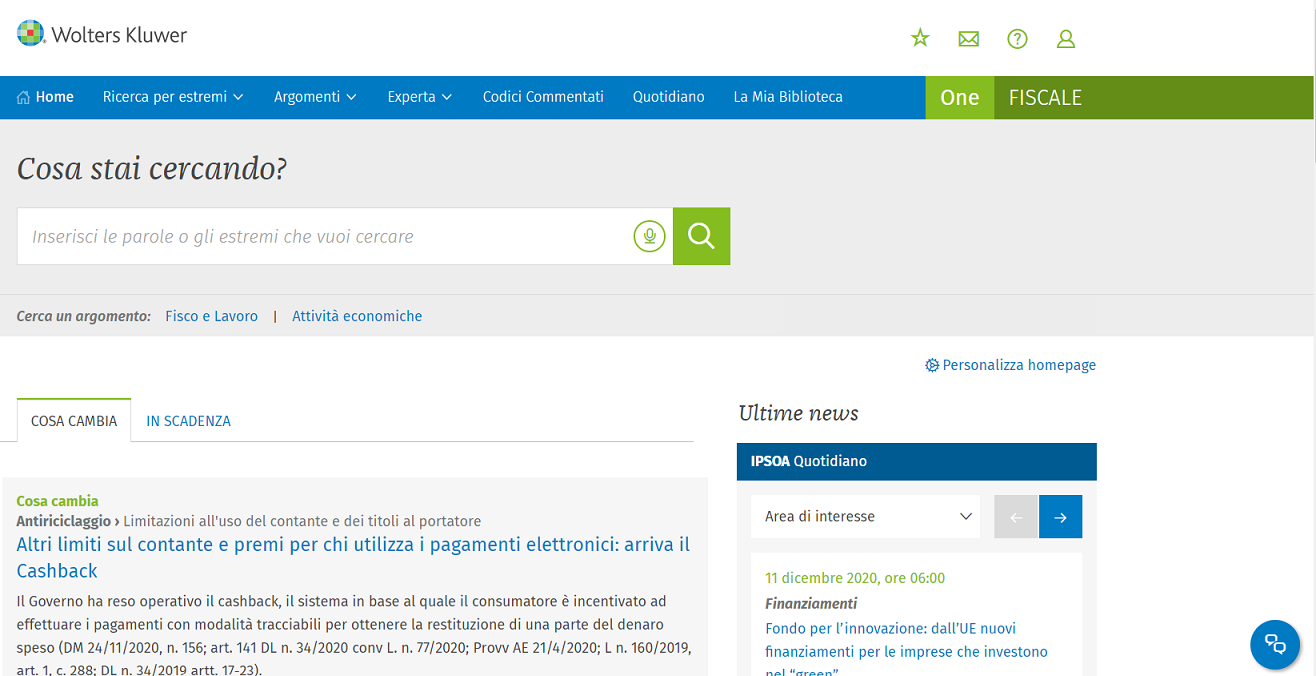
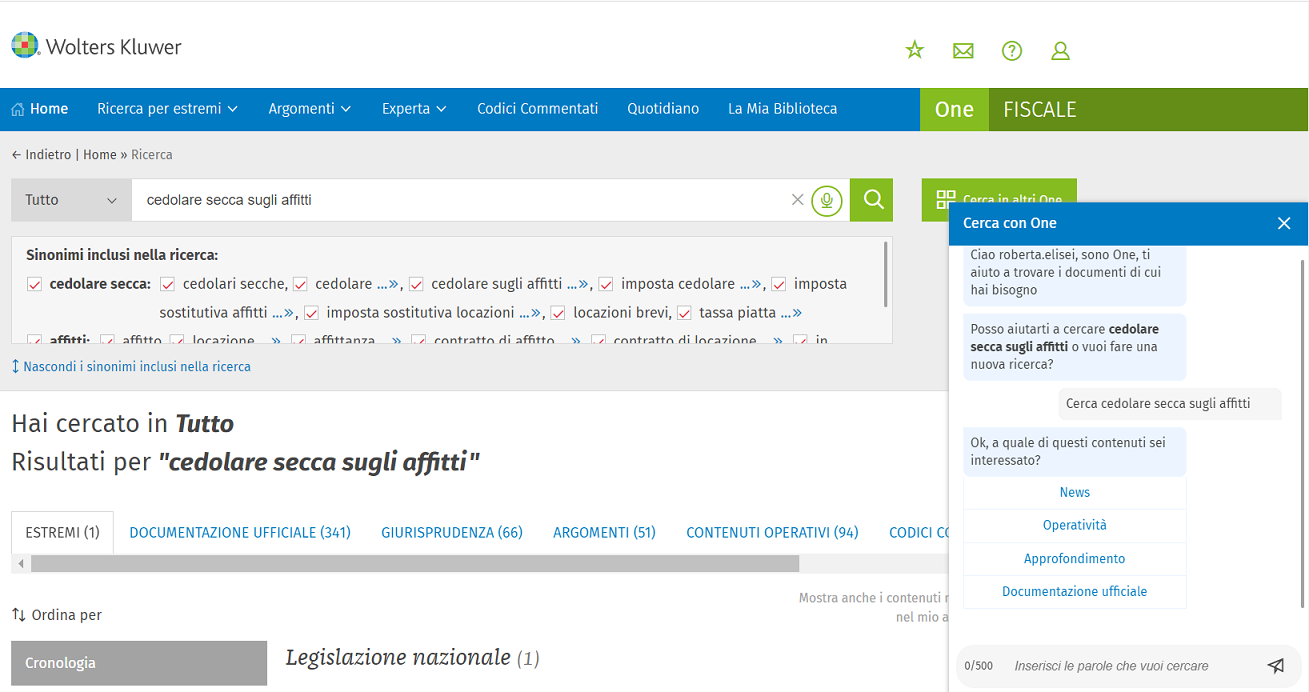
Al click sul simbolo della chatbot, l’Assistente Virtuale ti chiede cosa stai cercando, tu digiti la parole chiave che sintetizzano l’argomento di tuo interesse. A questo punto l’Assistente ti chiede di scegliere a quale tipo di contenuto sei interessato tra quelli proposti. Le tipologie di contenuto che la chat ti presenta sono:
- News: per avere in tempo reale le informazioni in aggiornamento
- Operatività: per consultare documenti operativi relativi a come fare e di inquadramento del problema
- Approfondimento: per consultare documenti dottrinali di approfondimento sui temi ricercati
- Documentazione ufficiale: per consultare legge, prassi, giurisprudenza, principi contabili e di revisione e codici.
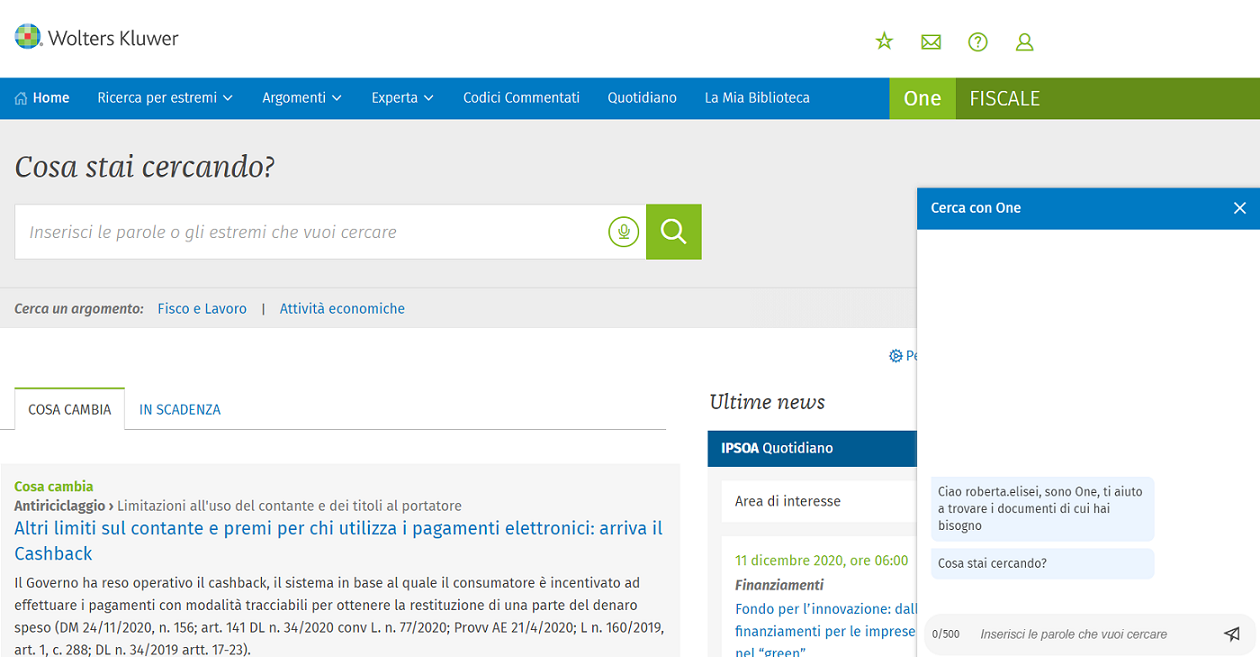
L’Assistente virtuale ti supporta anche durante una ricerca a testo libero avviata dalla Home page.
Supponiamo che tu abbia digitato nel box della ricerca in Home page «cedolare secca sugli affitti», cliccando sull’icona della chat, puoi chiedere aiuto all’Assistente Virtuale.
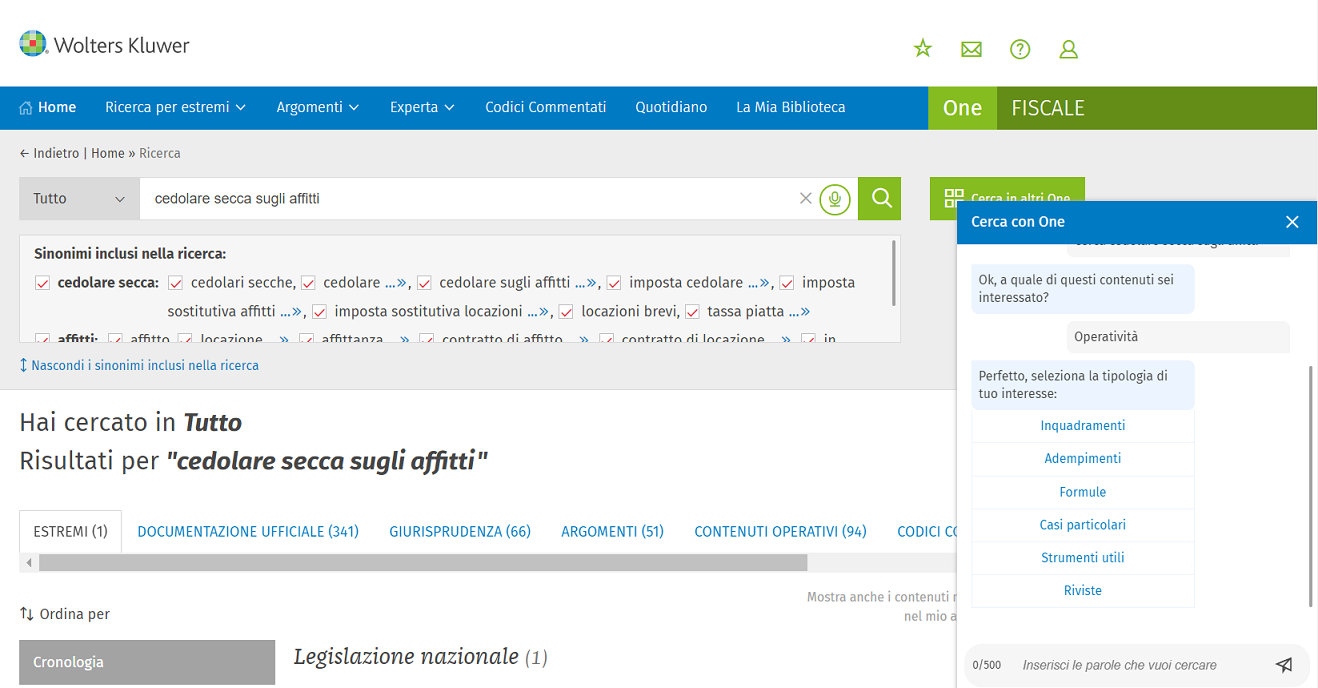
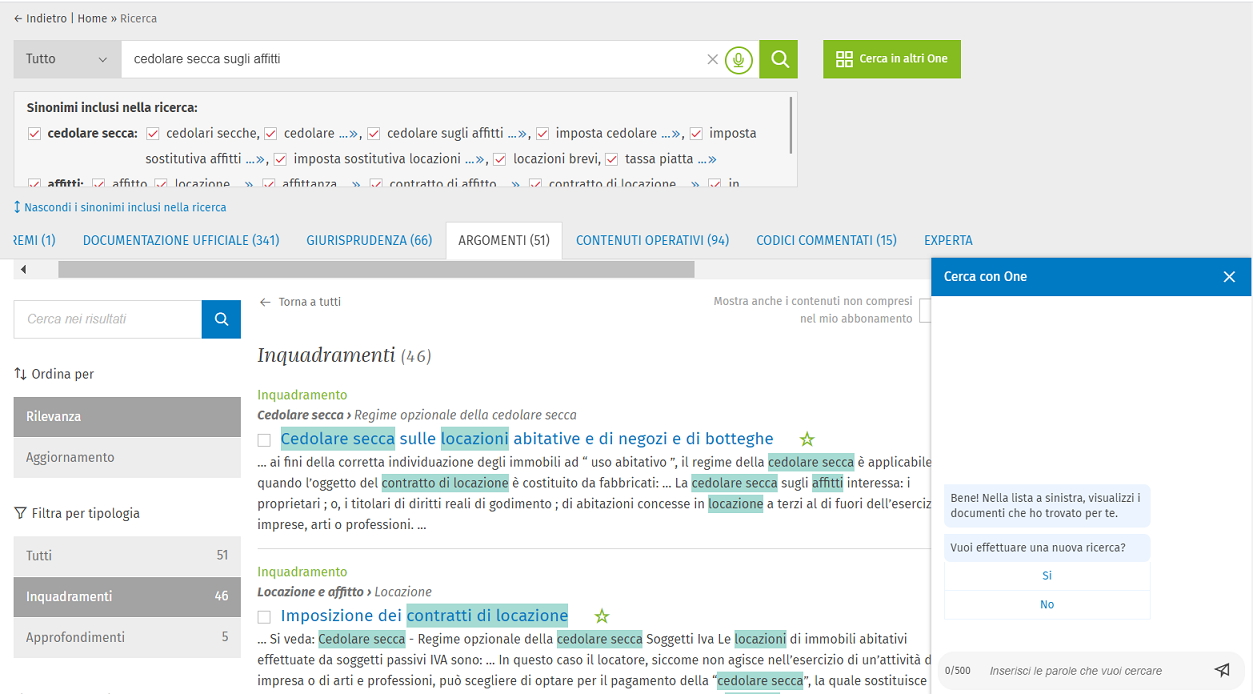
Dopo aver scelto «Operatività» l’Assistente ti guida chiedendoti di indicare la tipologia di contenuto di tuo interesse. Supponiamo sia «Inquadramento» perché interessato ad avere una prima panoramica dell’argomento ricercato.
Nella Home page di One fiscale, in basso a destra, puoi consultare il calendario completo di tutte le scadenze fiscali e previdenziali.
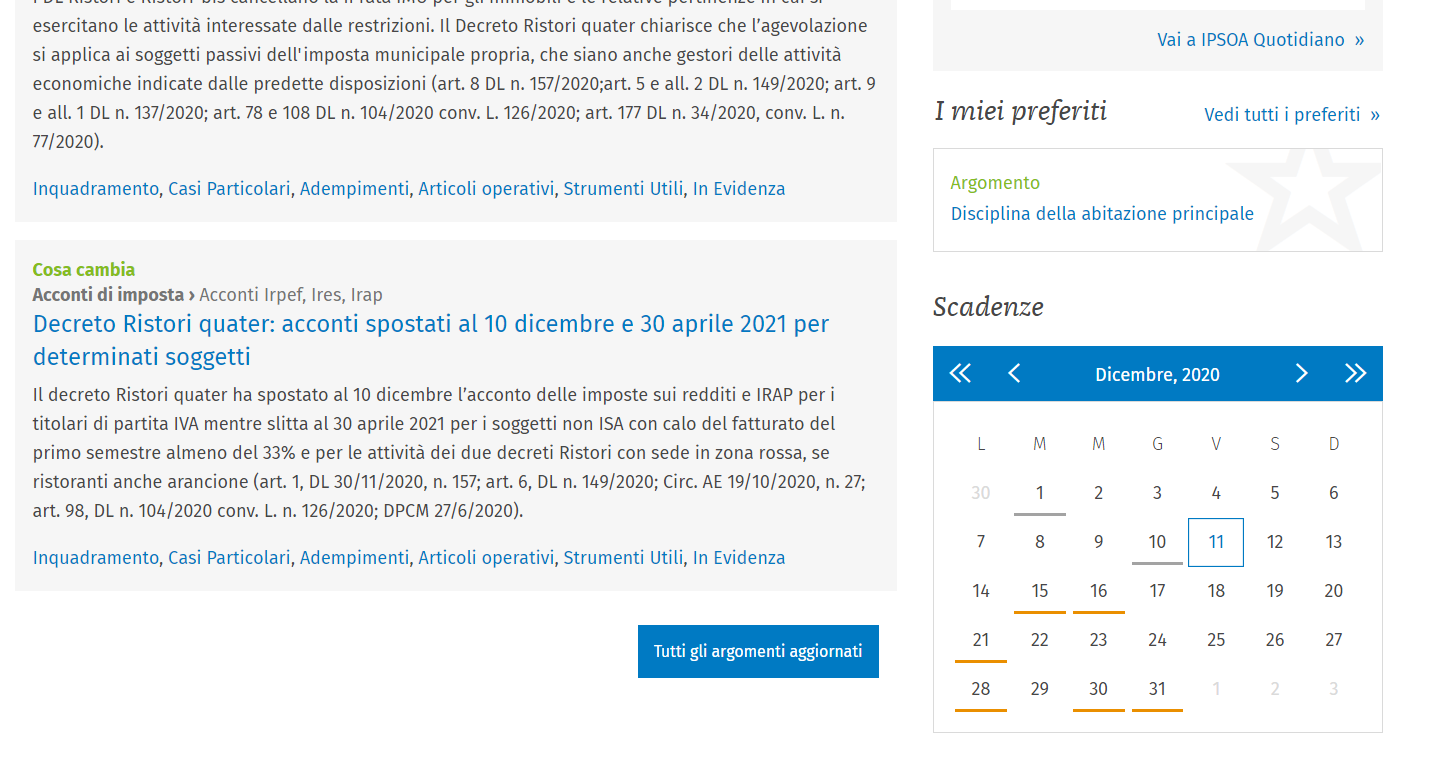
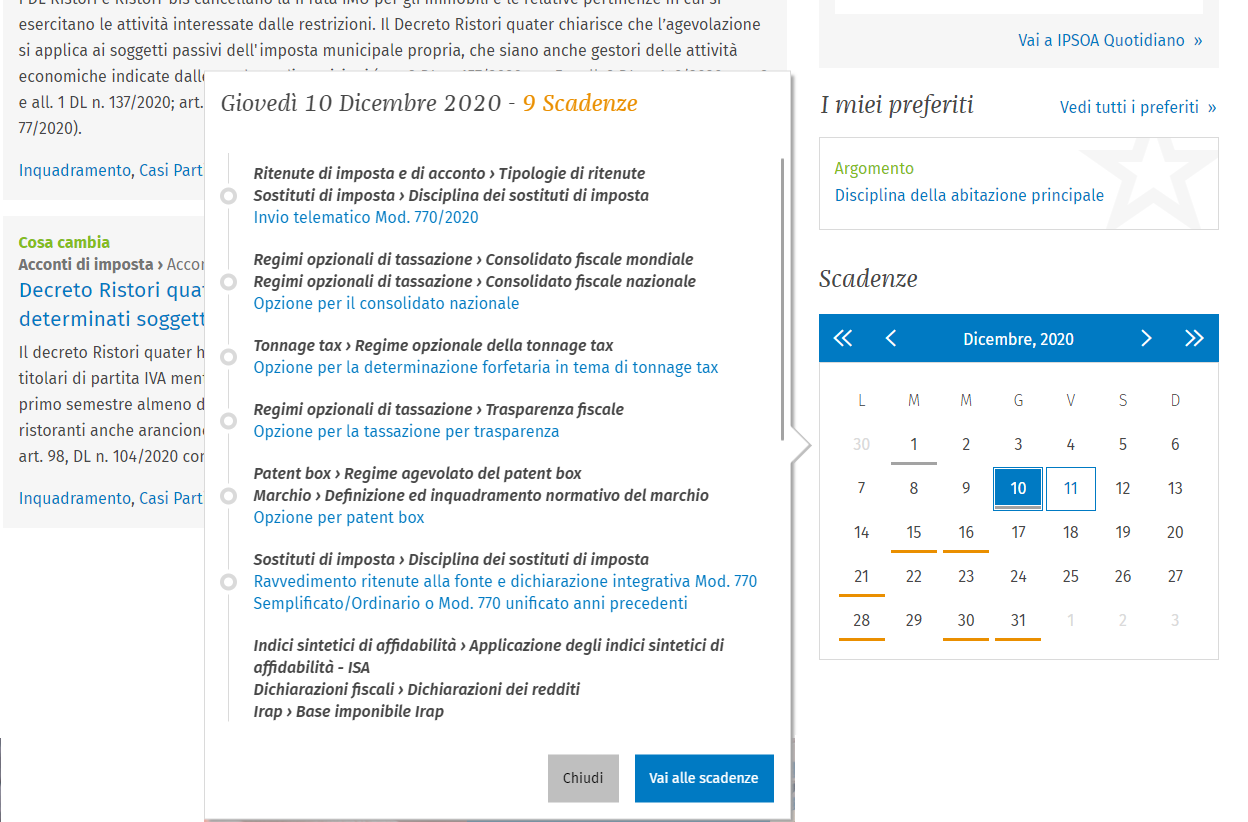
Nel calendario i giorni in cui sono presenti delle scadenze sono evidenziati. Al click sul giorno si apre un popup che riporta la lista delle scadenze e relativa preview.
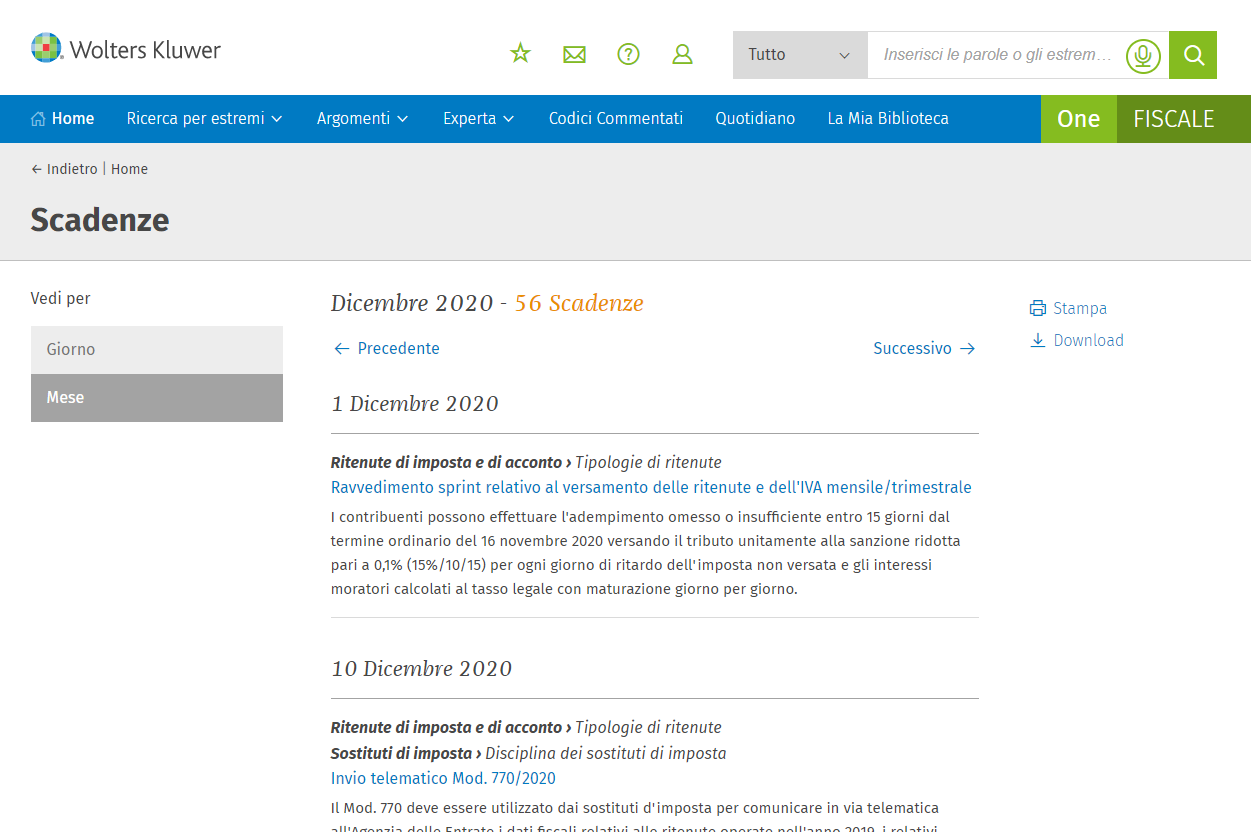
Al click sulla scadenza di interesse si atterra sulla pagina che tratta la scadenza. Il sommario laterale guida nella navigazione del contenuto oggetto della scadenza. Puoi stampare, scaricare o salvare tra i preferiti la scadenza di interesse.
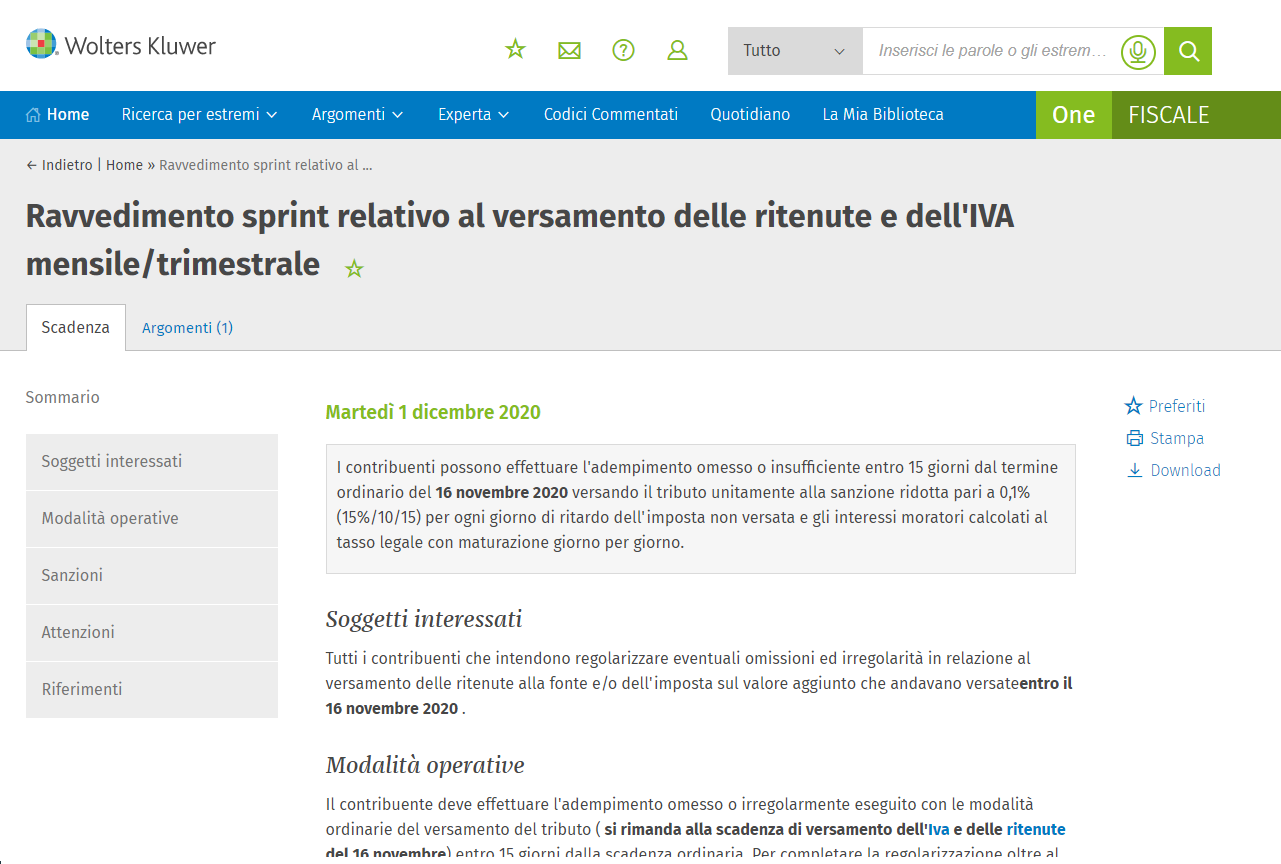
Cliccando sul tab «Argomenti» accedi alla trattazione completa del tema oggetto della scadenza e alla sua contestualizzazione con altri contenuti.
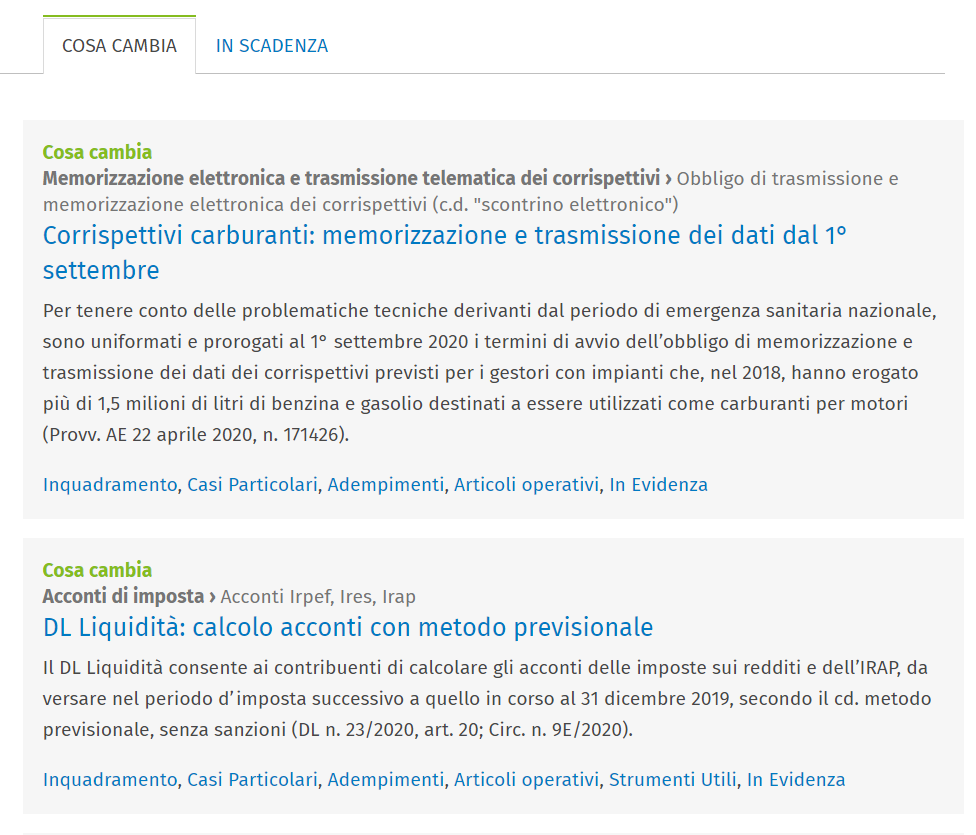
In home page, la sezione “Cosa cambia” propone l’elenco degli argomenti che hanno subito un aggiornamento. Il “Cosa cambia” è utilizzabile come punto di partenza per approfondire l’argomento d’interesse.
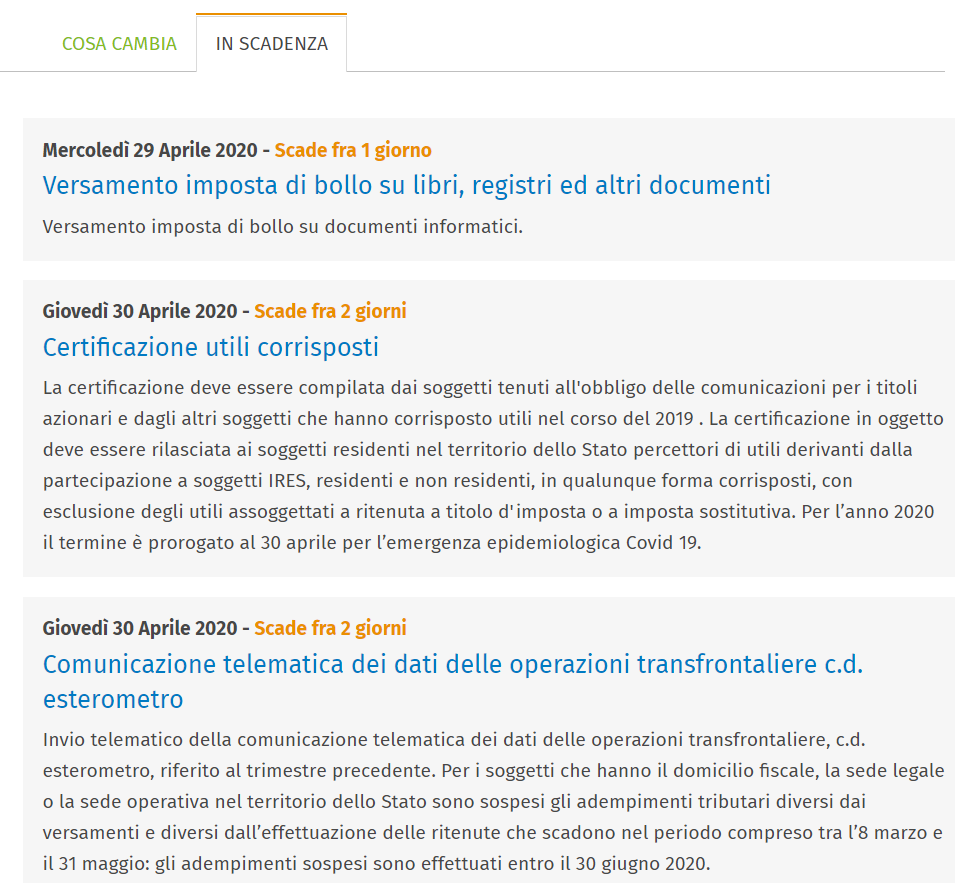
In home page la sezione “In scadenza” propone l’elenco degli adempimenti che hanno data di prossima scadenza (prossimi 15 giorni). Dalla consultazione della scadenza si può proseguire la navigazione negli adempimenti e negli argomenti correlati.
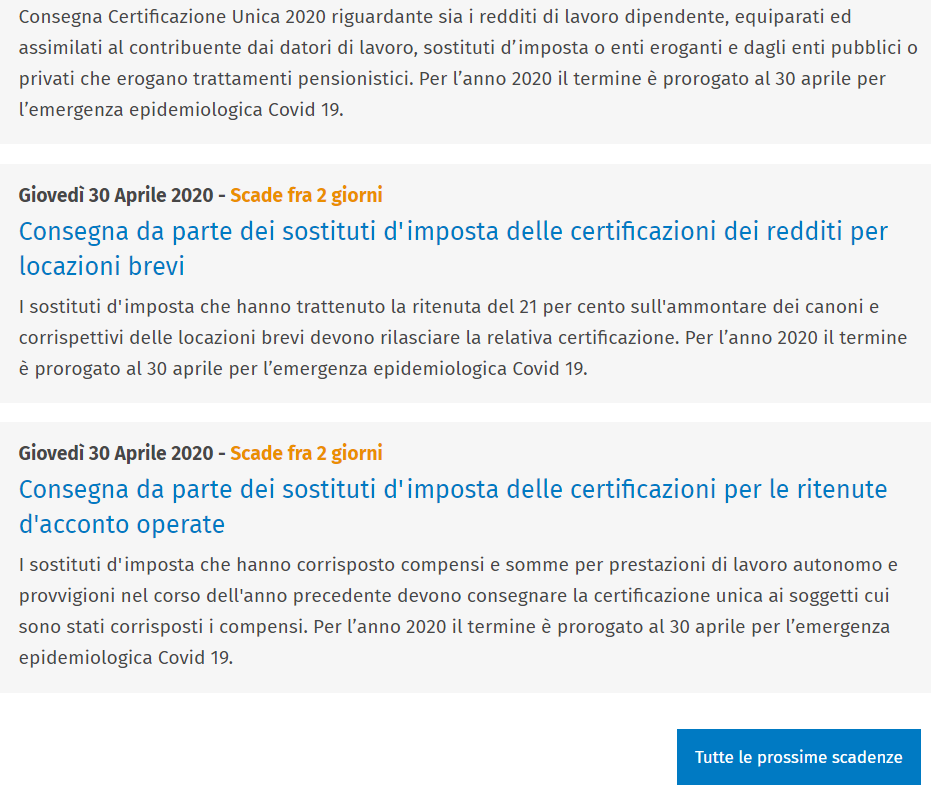
Dalla sezione In scadenza cliccando su Tutte le prossime scadenze, si accede alle scadenze di tutto l’anno organizzate secondo l’argomento a cui sono correlate.
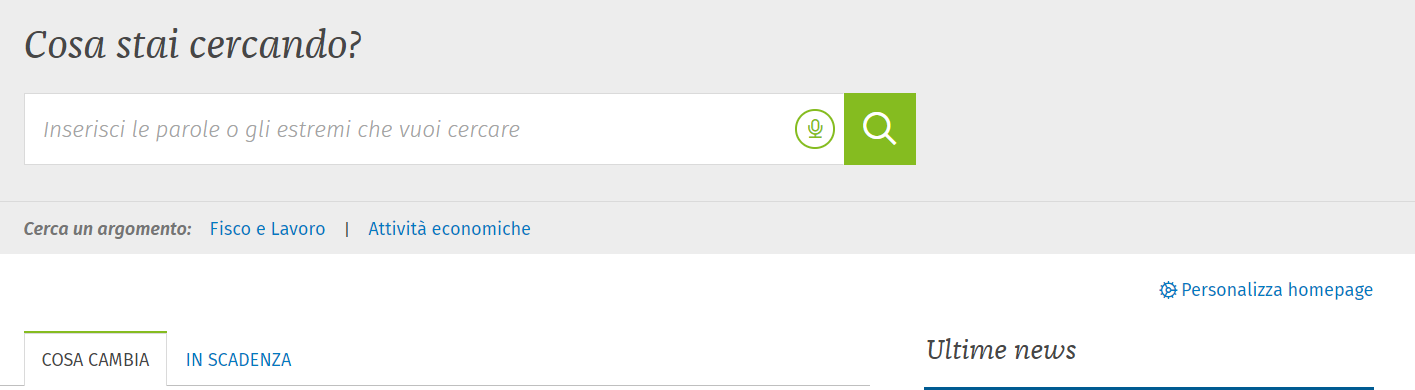
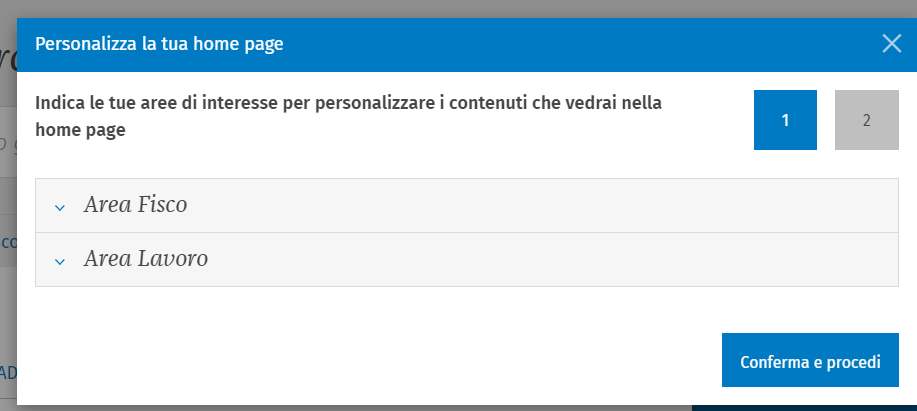
La home page di One FISCALE è facilmente personalizzabile utilizzando la funzionalità Personalizza home page che consente di gestire le aree di interesse in Home page.
Si può selezionare l’area di interesse es. Fisco o Lavoro e scegliere le aree tematiche che si vogliono visualizzare in home page.
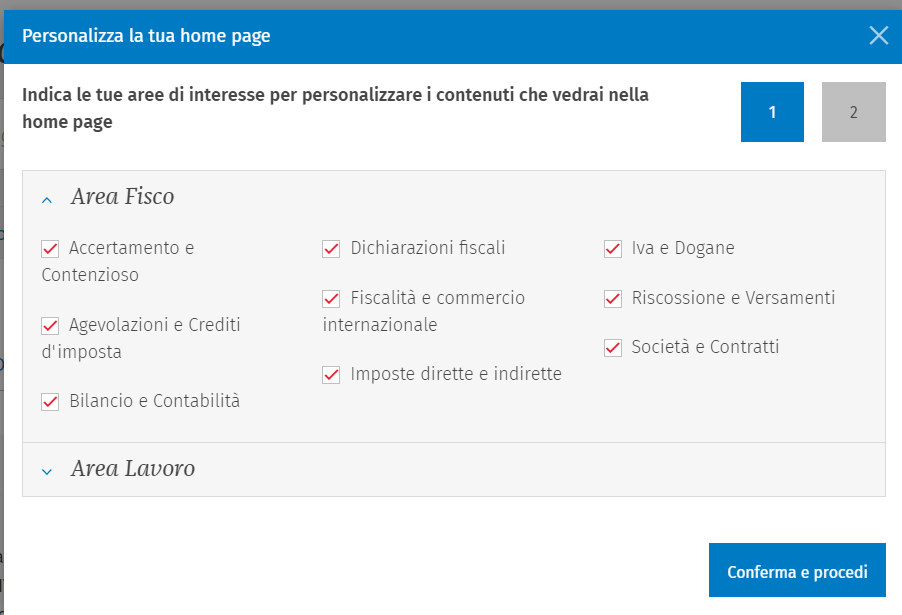
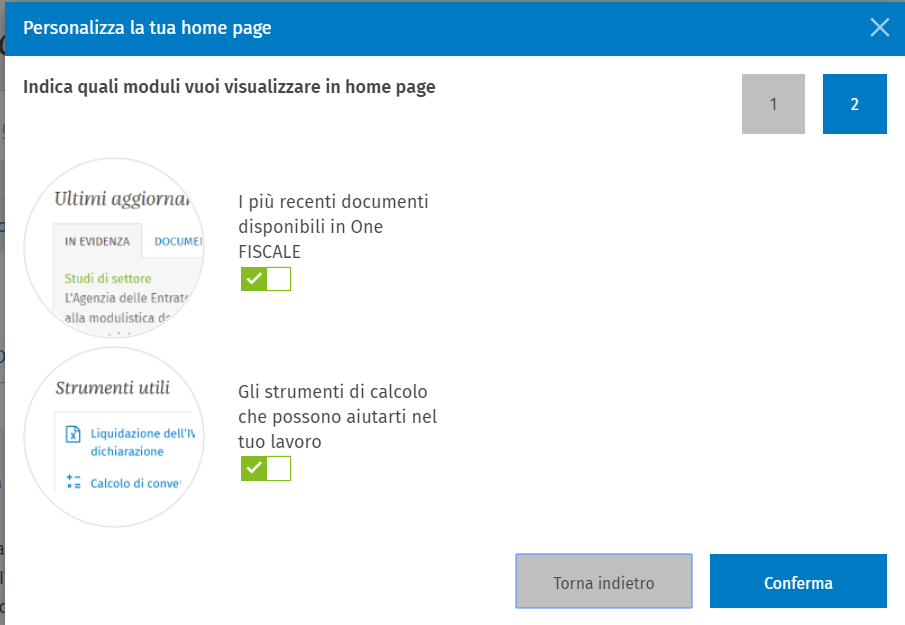
Si può inoltre personalizzare la propria home page con il box degli Strumenti utili o I miei Preferiti o con Gli ultimi aggiornamenti.
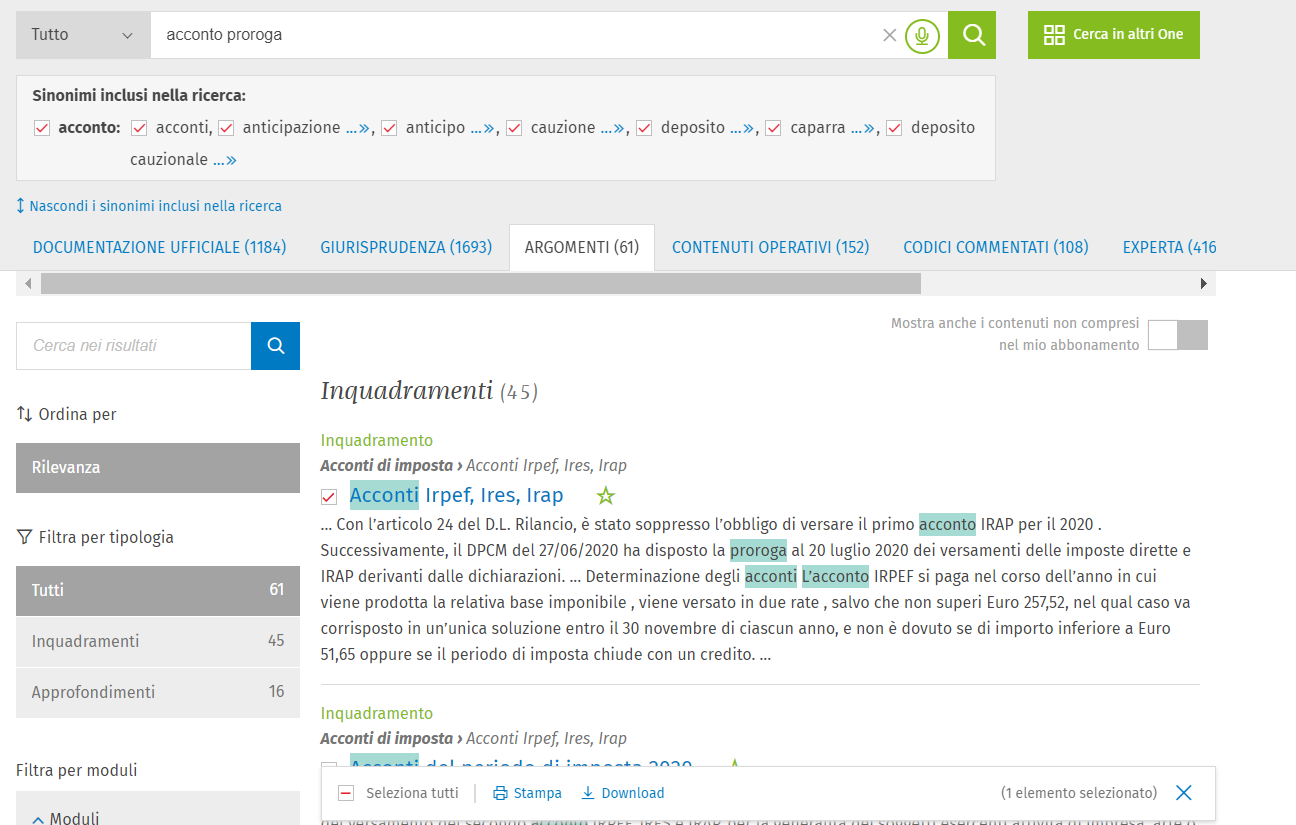
In ogni lista dei risultati, a fronte di una ricerca a testo libero, puoi spuntare il quadratino accanto al titolo per selezionare il documento.
Effettuata la selezione di uno o più documenti si aprirà un menù in basso, che ti permetterà di selezionare o deselezionare i risultati della lista, per poterli stampare o salvare.
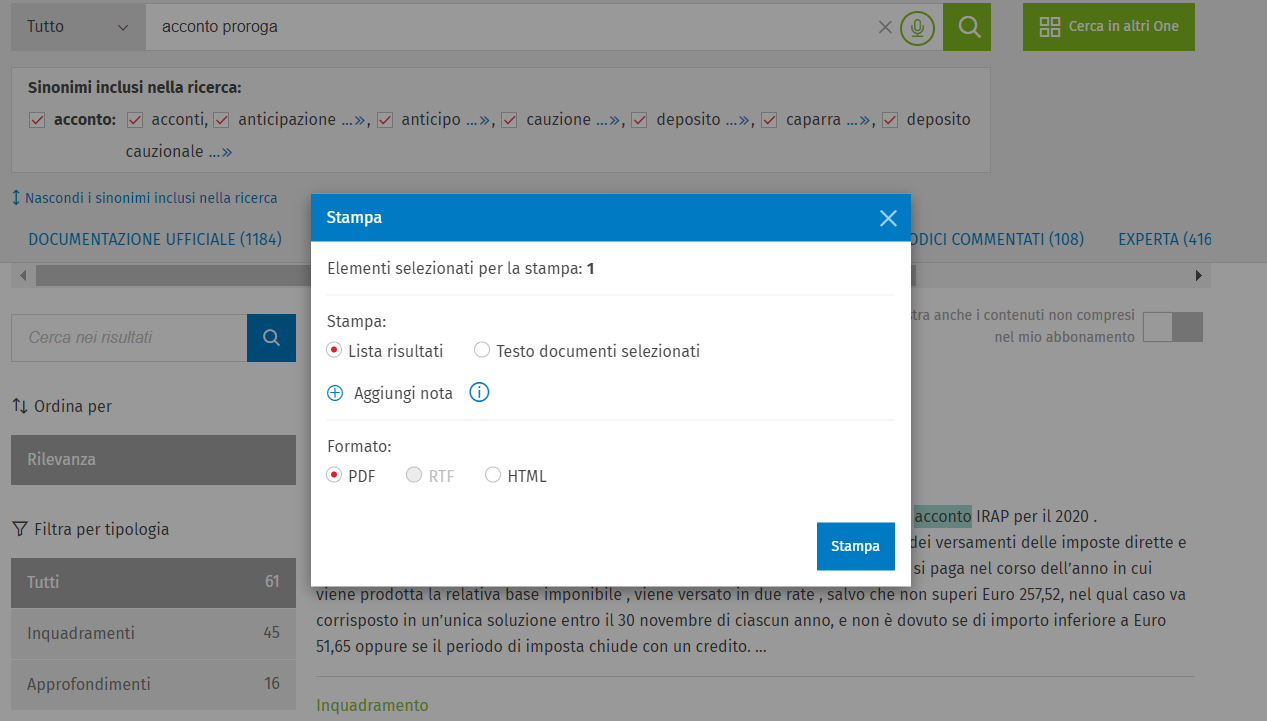
Al click su Stampa, si apre una finestra di dialogo, in cui si puoi scegliere più azioni:
- stampare la «Lista dei risultati» contenente gli estremi e quanto si visualizza a video
- stampare il testo intero dei documenti selezionati
- aggiungere una nota.
Potrai inoltre scegliere il formato desiderato.
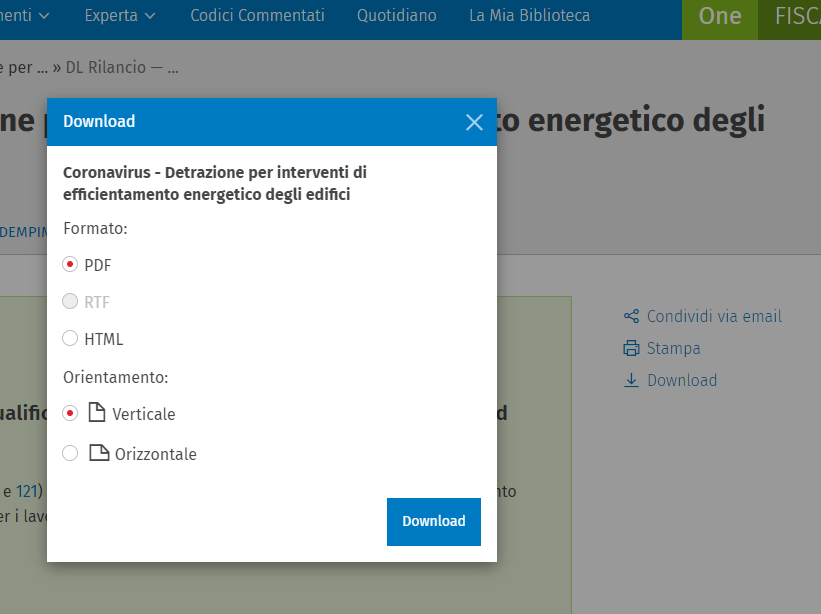
Al click su Download, si apre una finestra di dialogo, in cui puoi scegliere più azioni:
- scaricare e salvare «Lista dei risultati» contenente gli estremi e quanto si visualizza a video
- scaricare e salvare il testo intero dei documenti selezionati
- aggiungere una nota.
Potrai inoltre scegliere il formato desiderato.
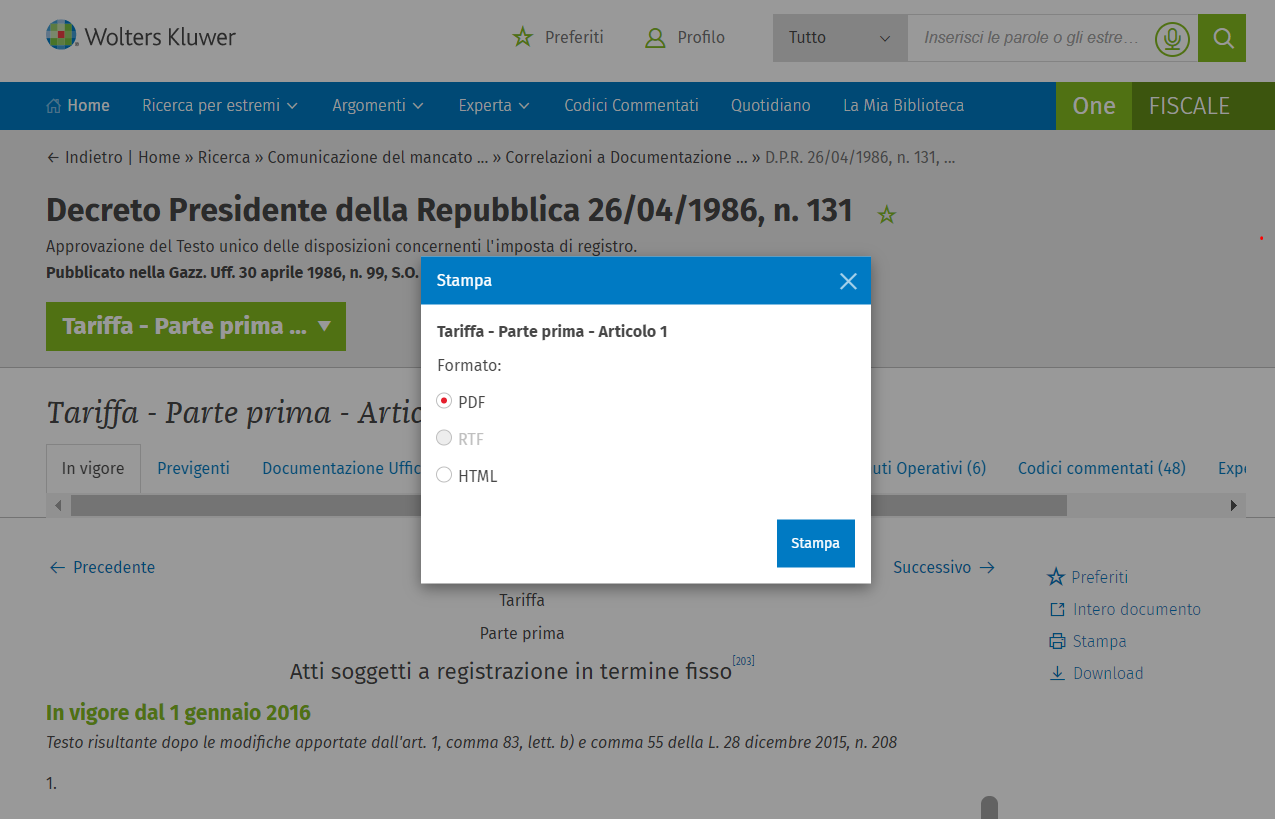
Se si ha la necessità di stampare un documento visualizzato a video, basta utilizzare la funzione stampa e scegliere una delle modalità proposte dal sistema.
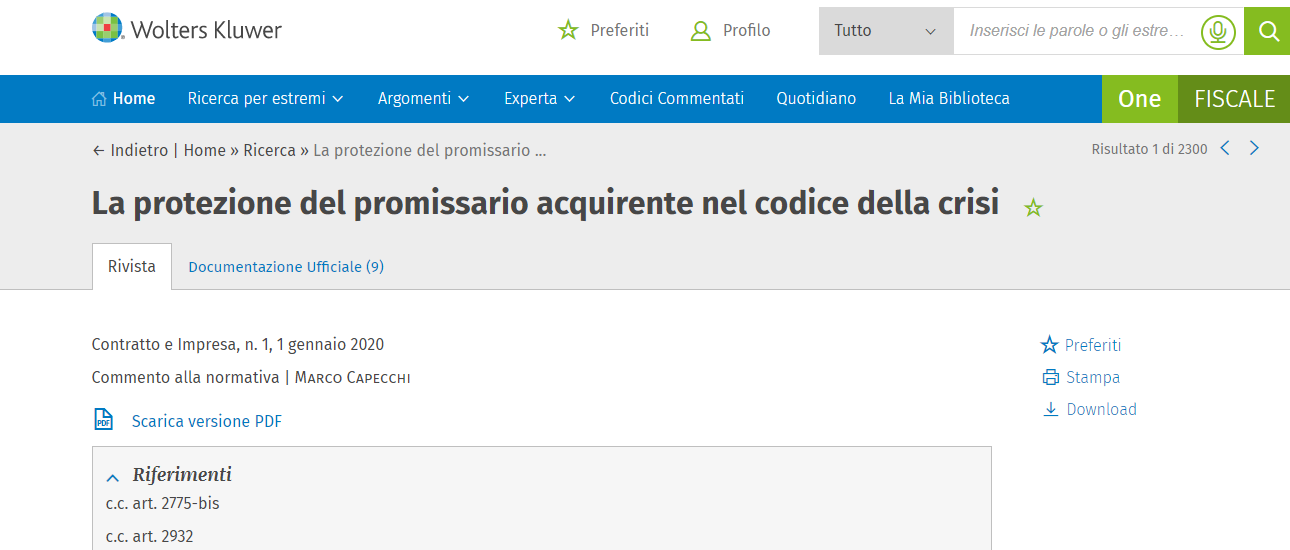
Per gli articoli di rivista è possibile, inoltre, utilizzare la funzionalità “scarica versione PDF”
1) Alert ad articolo:
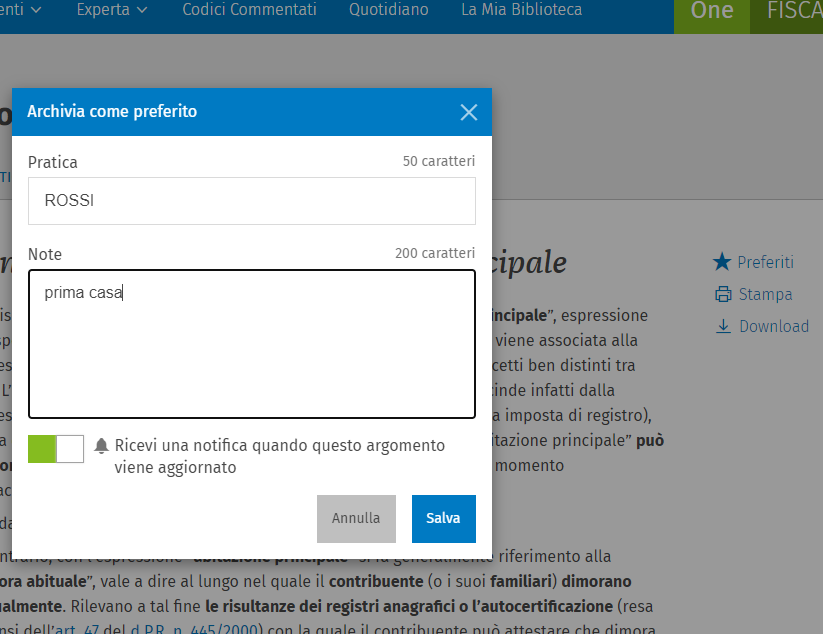
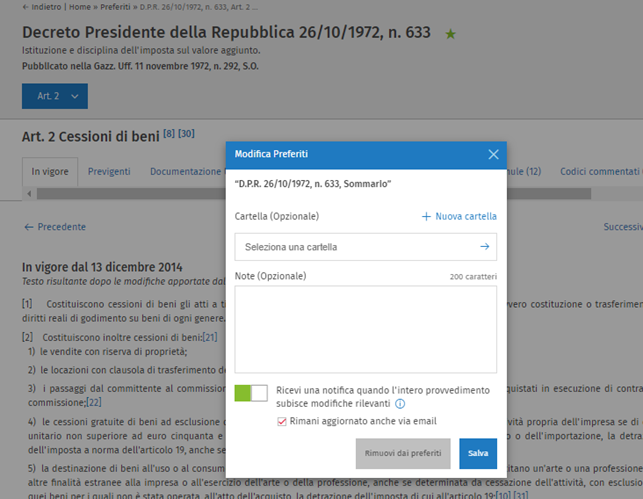
Cliccando sul simbolo dei preferiti è possibile attivare l’alert al singolo articolo di legge
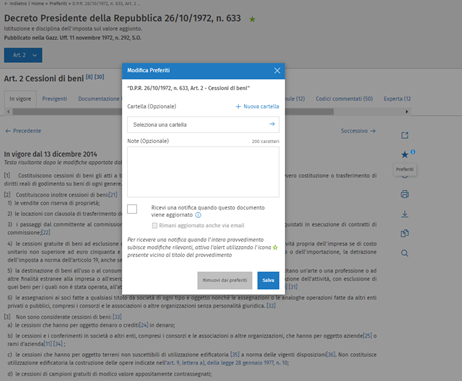
Nella nuova finestra cliccare col mouse sull’interruttore e se si desidera per ricevere anche la mail di notifica flaggare il quadratino bianco. Il sistema Il sistema segnalerà quando il numero di Alert impostabili sta per terminare.
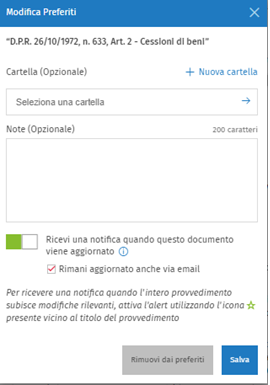
2) Alert al Sommario
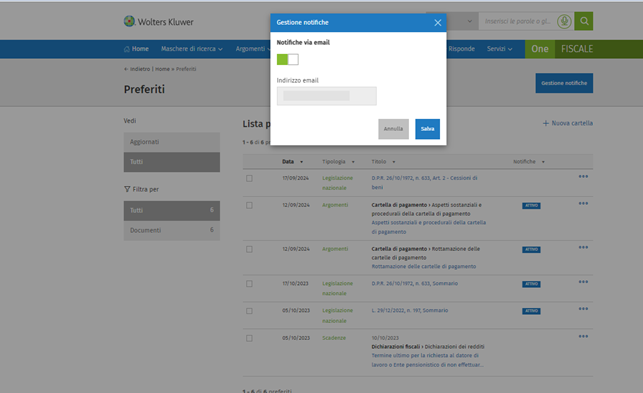
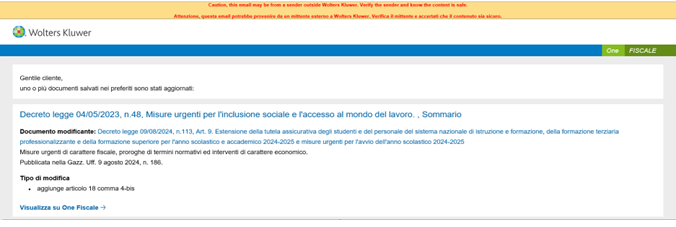
Cliccando sul simbolo dei preferiti di fianco agli estremi è possibile attivare l’alert al Sommario che consentirà di monitorare le modifiche ad un intero provvedimento legislativo senza selezionare manualmente gli articoli.Nella nuova finestra cliccare col mouse sull’interruttore e flaggare il quadratino bianco per ricevere la mail di notifica.
La mail di notifica degli aggiornamenti sarà così strutturata:
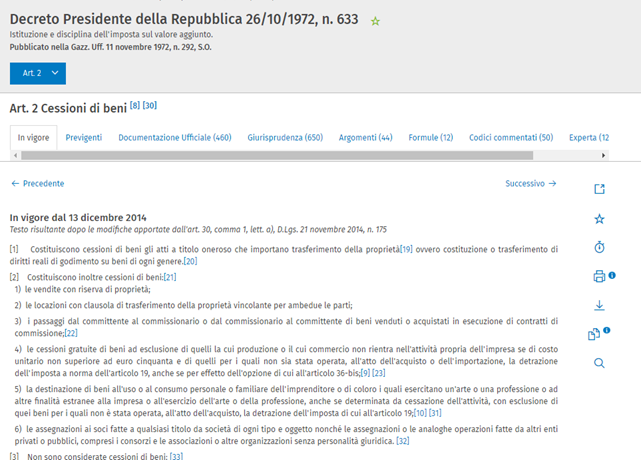
La funzionalità è disponibile nel menu sulla destra presente sia nella visualizzazione del Sommario del provvedimento che dei singoli articoli.
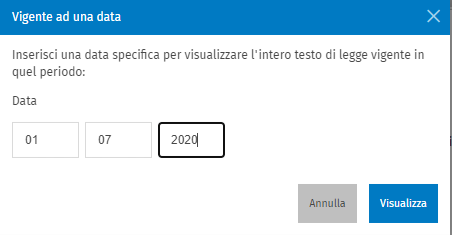
Dopo aver cliccato sull’apposito link, è necessario inserire la data di proprio interesse (esempio: 01/07/2020) e cliccare sul comando «Visualizza».
L’utente può consultare integralmente il provvedimento con la versione dei singoli articoli vigente alla data impostata.
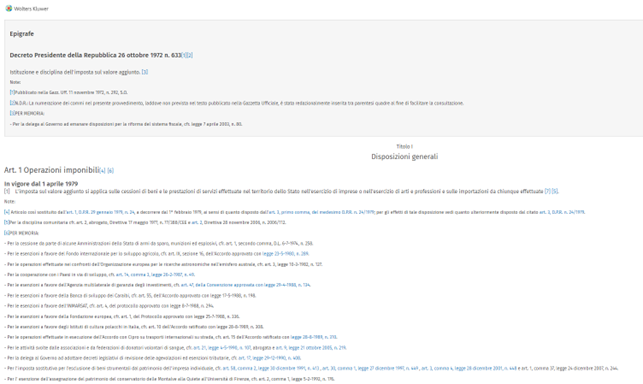
All'interno dell'interfaccia è possibile consultare la situazione aggiornata dei quesiti a disposizione e relativa data di scadenza.

Quando si invia un quesito attraverso il form servono 15 minuti affinché il contatore si aggiorni.
Nel caso in cui il quesito inviato non rispetti i requisiti di ammissibilità esplicitati nel seguente pop-up
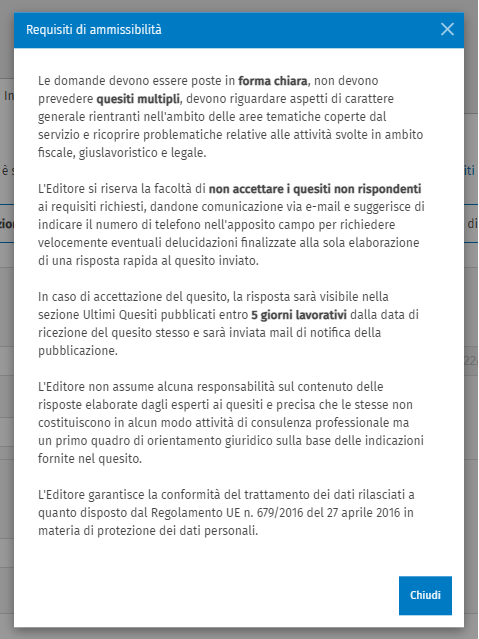
il quesito sarà respinto e riaccreditato, si riceverà avviso via mail e il contatore si aggiornerà di conseguenza.
I quesiti devono essere utilizzati entro la data di scadenza del contratto: eventuali quesiti non utilizzati vengono azzerati al termine e non potranno essere recuperati.
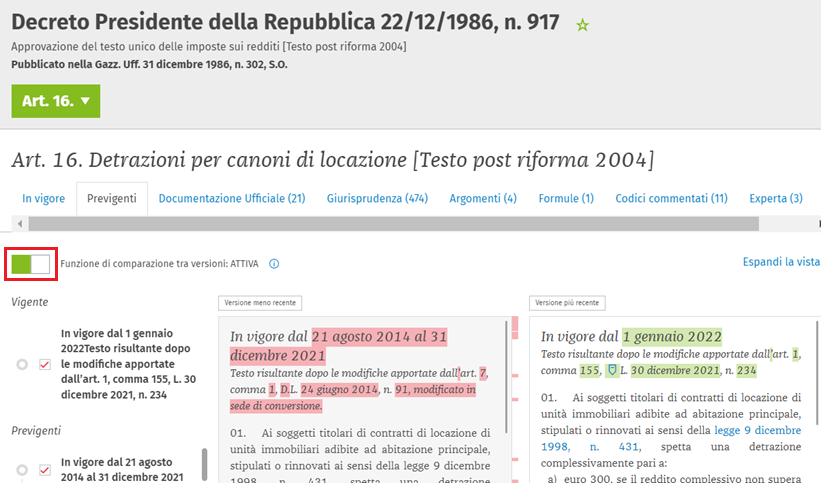
La funzionalità “Confronta versioni” consente di visualizzare e confrontare 2 differenti versioni di un provvedimento normativo, ad esempio la versione vigente e quella previgente in un determinato momento storico, per identificare a colpo d’occhio i cambiamenti intervenuti nel tempo.
La funzionalità è attiva sui provvedimenti normativi e può essere attivata dal testo della versione vigente del provvedimento con il pulsante "Confronta versioni" nel menù a destra oppure dalle "versioni previgenti".
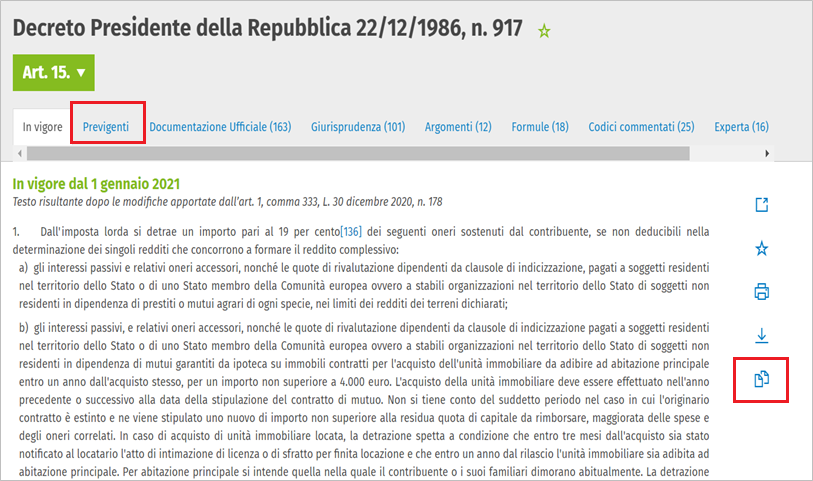
Attivazione dal testo vigente
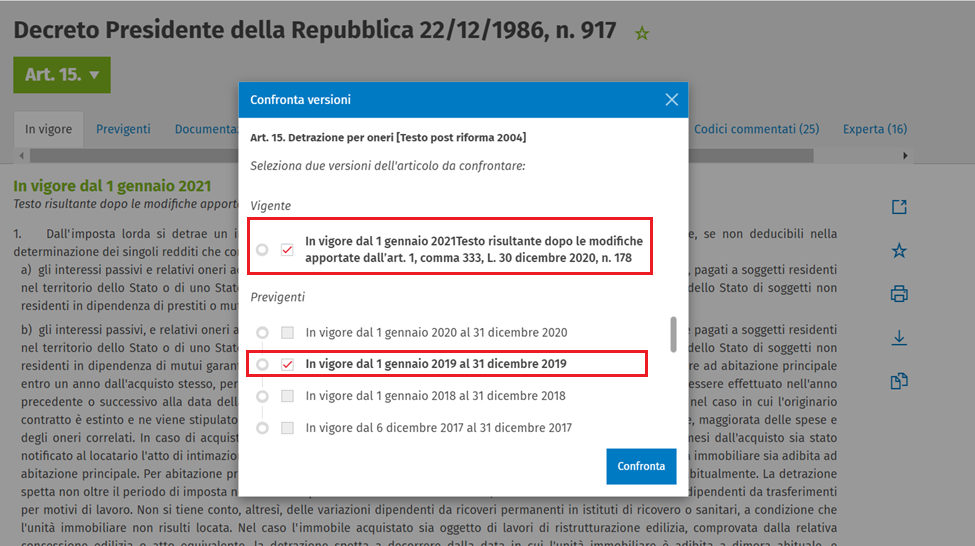
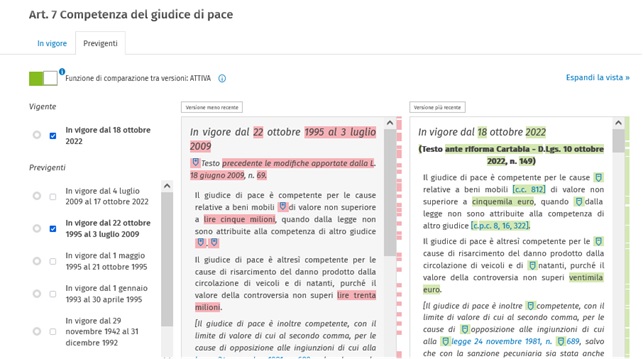
Cliccando sul pulsante "Confronta versioni", si apre la finestra con l’elenco di tutte le versioni disponibili del provvedimento: la versione vigente e le versioni previgenti.
La versione vigente viene selezionata di default; si deve poi selezionare la versione previgente ad una data. Se si desidera confrontare 2 versioni previgenti, la versione vigente deve essere deselezionata rimuovendo il segno di spunta nel quadratino corrispondente.
Una volta selezionate le versioni da confrontare cliccare su "Confronta".
Dopo aver cliccato su "Confronta", si apre una nuova finestra in cui sono messe a confronto le 2 versioni selezionate: quella meno recente a sinistra, quella più recente a destra.
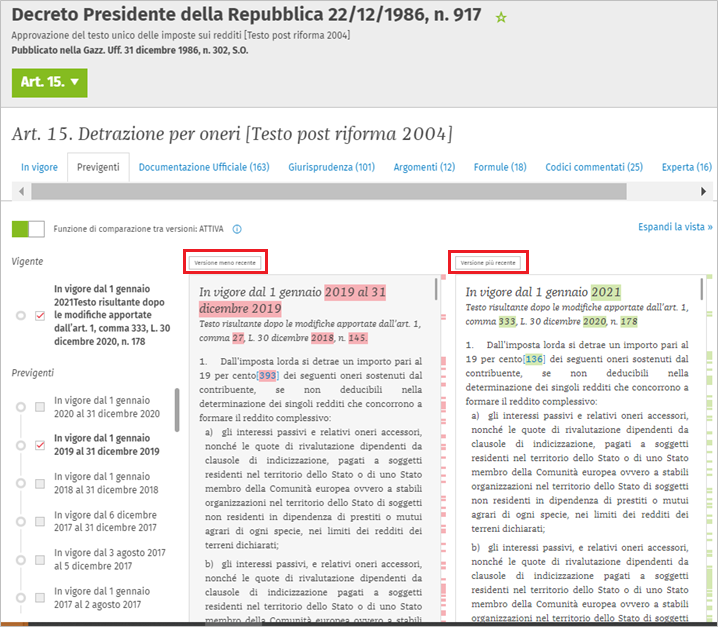
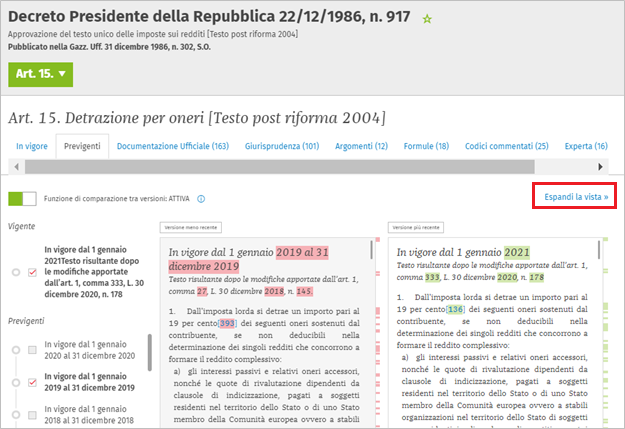
La leggibilità può essere migliorata cliccando su "Espandi vista": l’elenco delle versioni storiche scompare e i riquadri dei testi si espandono fino a riempire lo spazio disponibile nella pagina del documento. Per tornare alla visualizzazione precedente basta cliccare su "Riduci vista".
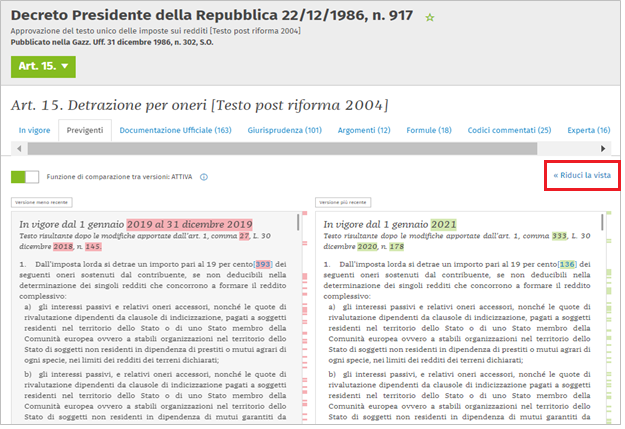
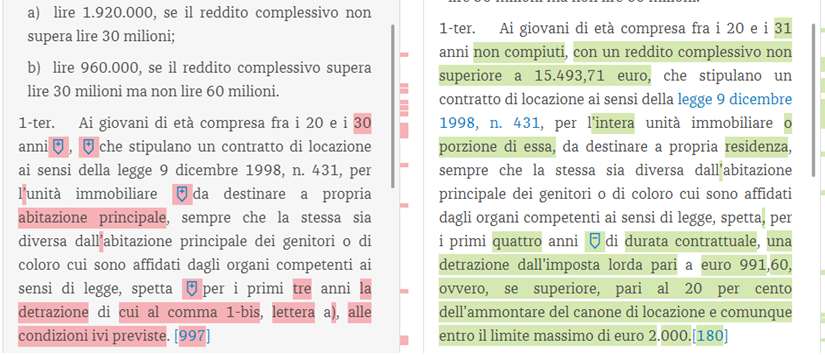
Le parole modificate sono evidenziate in «rosso» nella versione meno recente e in «verde» nella versione più recente.
Le icone "-" e "+" indicano rispettivamente i punti dove sono state eliminate o aggiunte intere parole.
Il passaggio del mouse sulle modifiche attiva evidenze in arancione per indicarne la corrispondenza in entrambe le versioni.
Gli indicatori ai lati delle due versioni indicano la quantità di modifiche sull'intero testo.
Attivazione dal tab previgenti
La funzionalità è attivabile anche dall’archivio dei Previgenti a singolo articolo. Nel tab "Previgenti", la funzionalità va attivata cliccando l’interruttore (che diventerà di colore verde); dopodiché, si può procedere alla selezione delle versioni da confrontare.
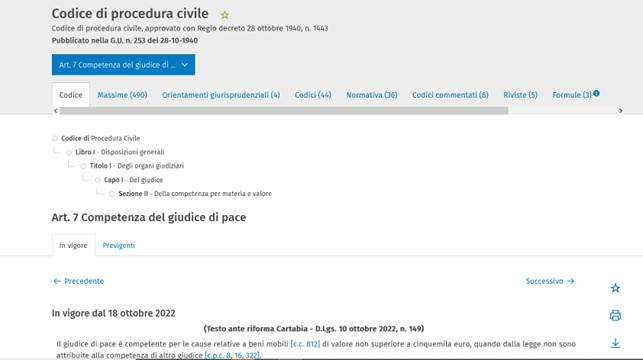
Per visualizzare i testi precedenti occorre cliccare sul tab Previgenti e dall’elenco cliccare sulla versione desiderata.
Per tornare alla versione vigente occorre cliccare sul pulsante In vigore.
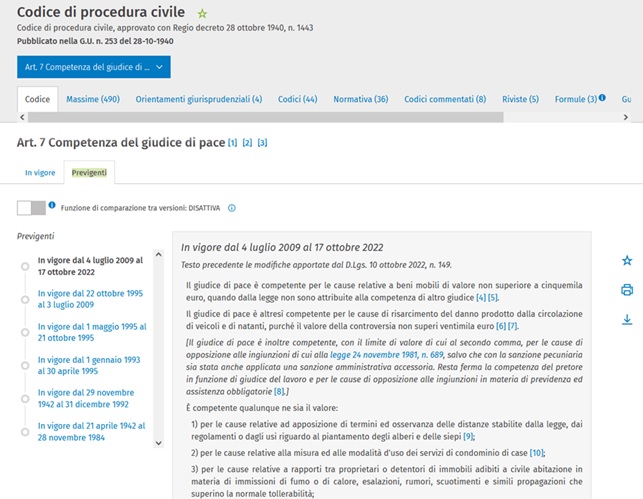
La disponibilità delle versioni previgenti, inoltre, permette di applicare la funzionalità Confronta Versioni, vedi la faq Cos'è e come opera la funzionalità Confronta versioni
Una volta effettuata una ricerca full text e aperto un documento, la funzionalità consente di navigare tra le occorrenze dei termini ricercati.
Cliccando sull’icona a destra del documento, si viene indirizzati alla prima occorrenza della parola cercata e si apre una finestra che mostra:
- i termini ricercati
- i sinonimi collegati
- il numero di occorrenze nel documento, ovvero quante volte le parole oggetto di ricerca sono citate nel testo.
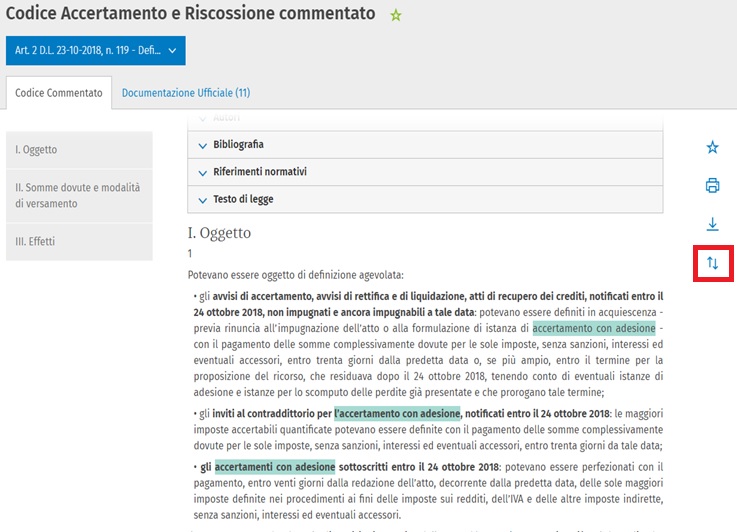
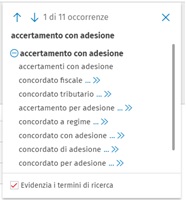
Le frecce poste ai lati della parola ricercata consentono di spostarsi tra le occorrenze all’interno del documento.
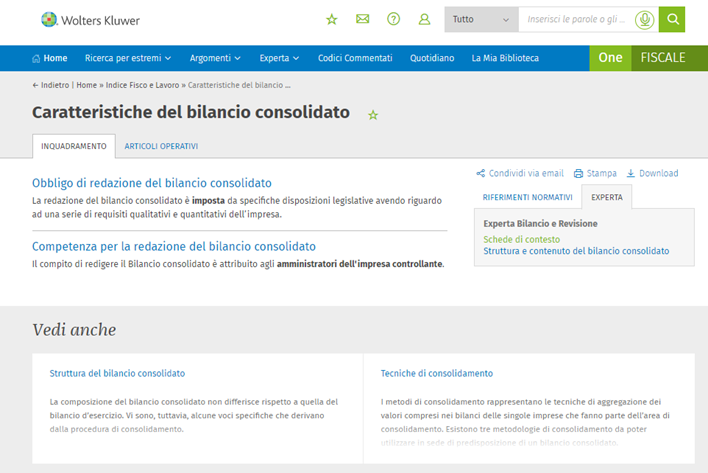
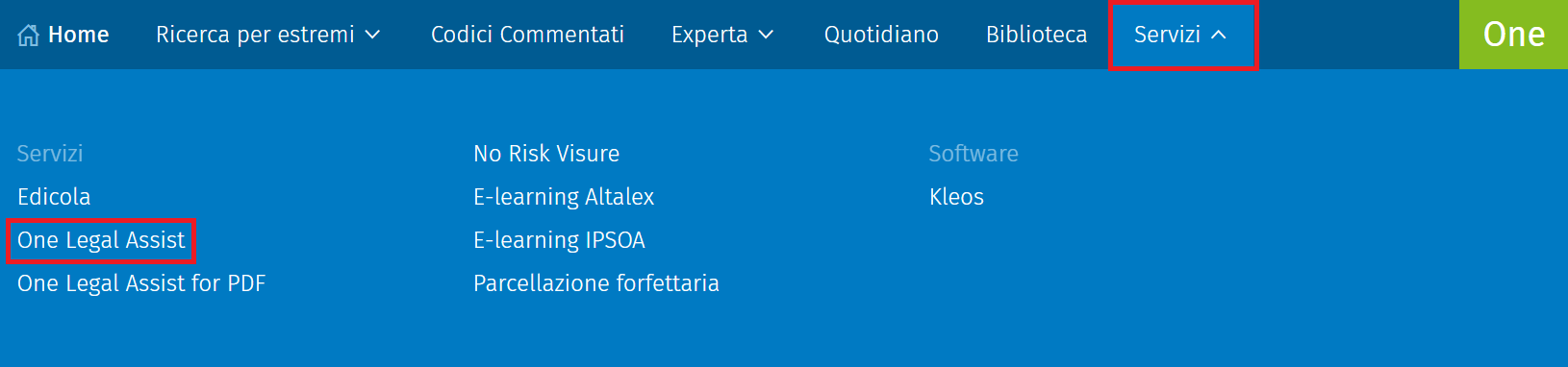
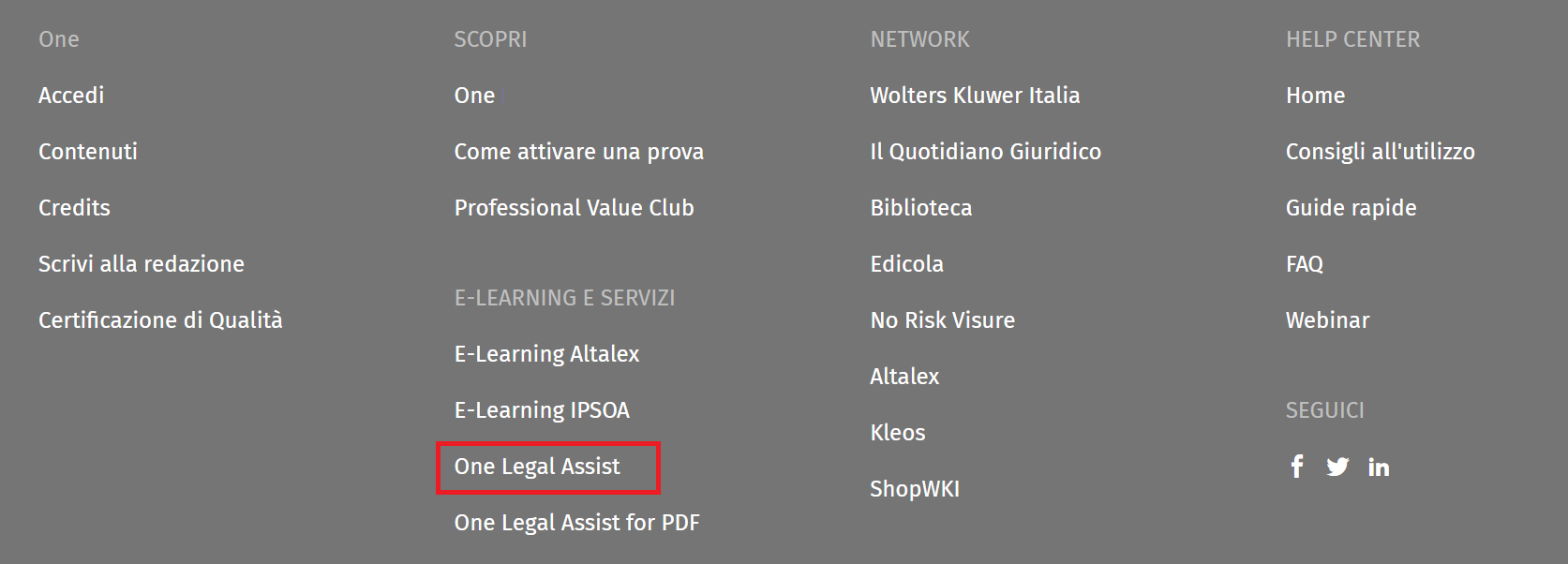
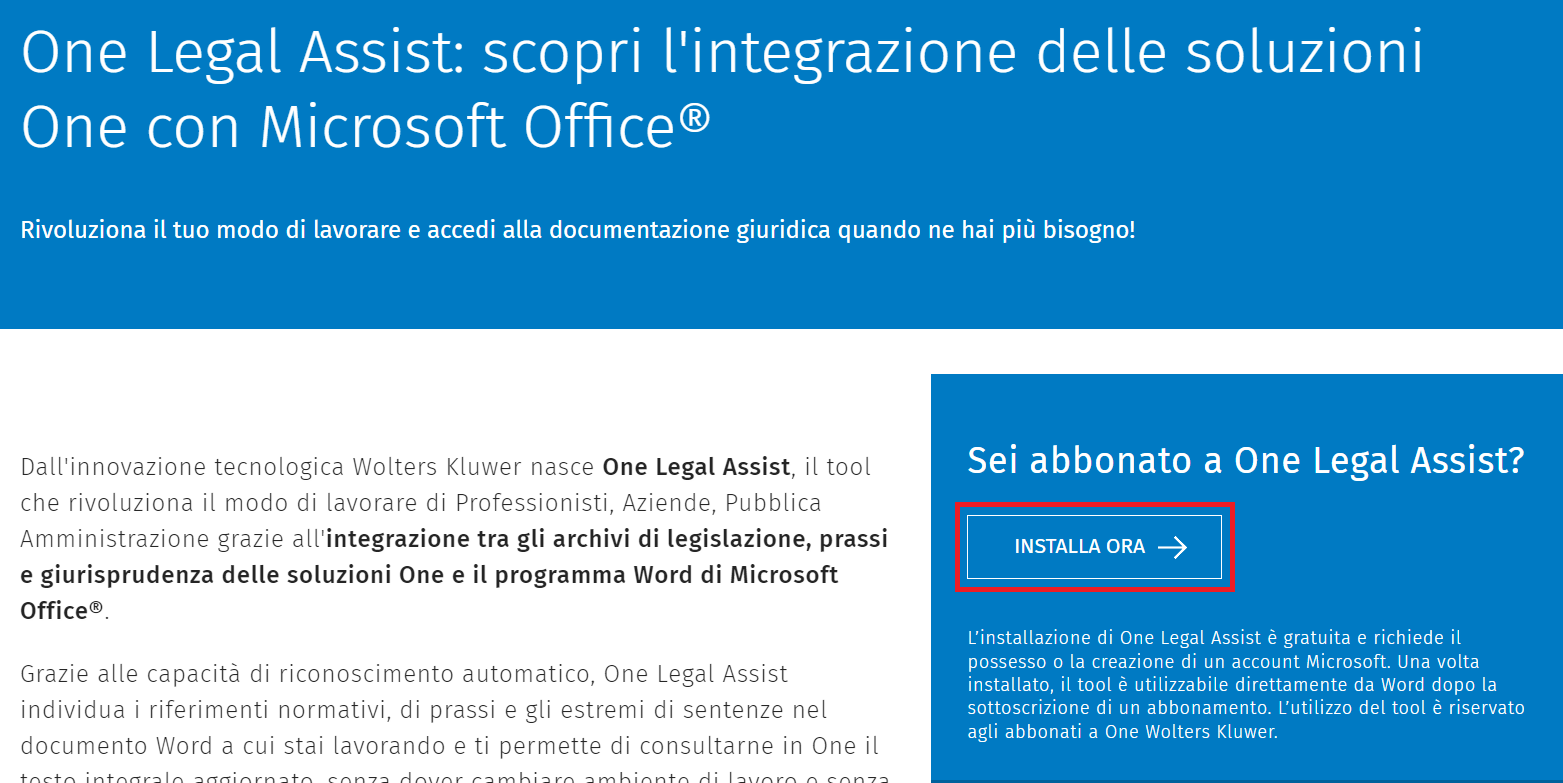
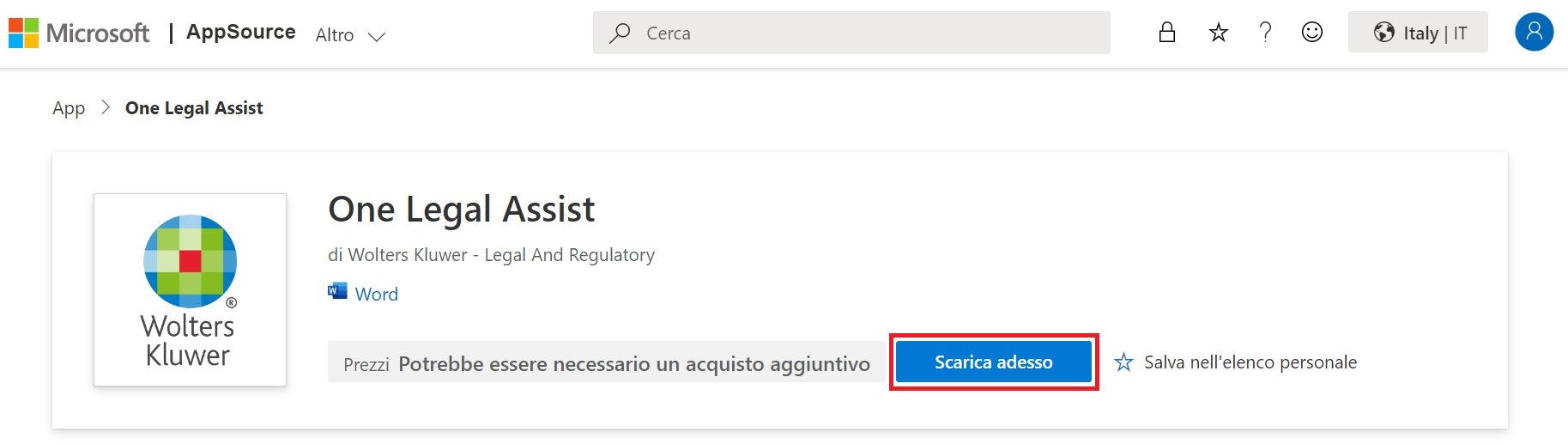
Dopo l'installazione - completamente gratuita - il componente aggiuntivo è immediatamente disponibile nella barra degli strumenti di Microsoft Word; nel caso in cui la nuova voce non sia inserita automaticamente dal sistema, è necessario cliccare su “Componenti aggiuntivi” nella sezione “Inserisci”.
Per iniziare a utilizzarlo, è sufficiente inserire le proprie credenziali d'accesso a One; dopo l'autenticazione, è possibile selezionare la soluzione One di propria preferenza - tra quelle incluse nel proprio abbonamento - alla quale applicare le varie funzionalità disponibili.
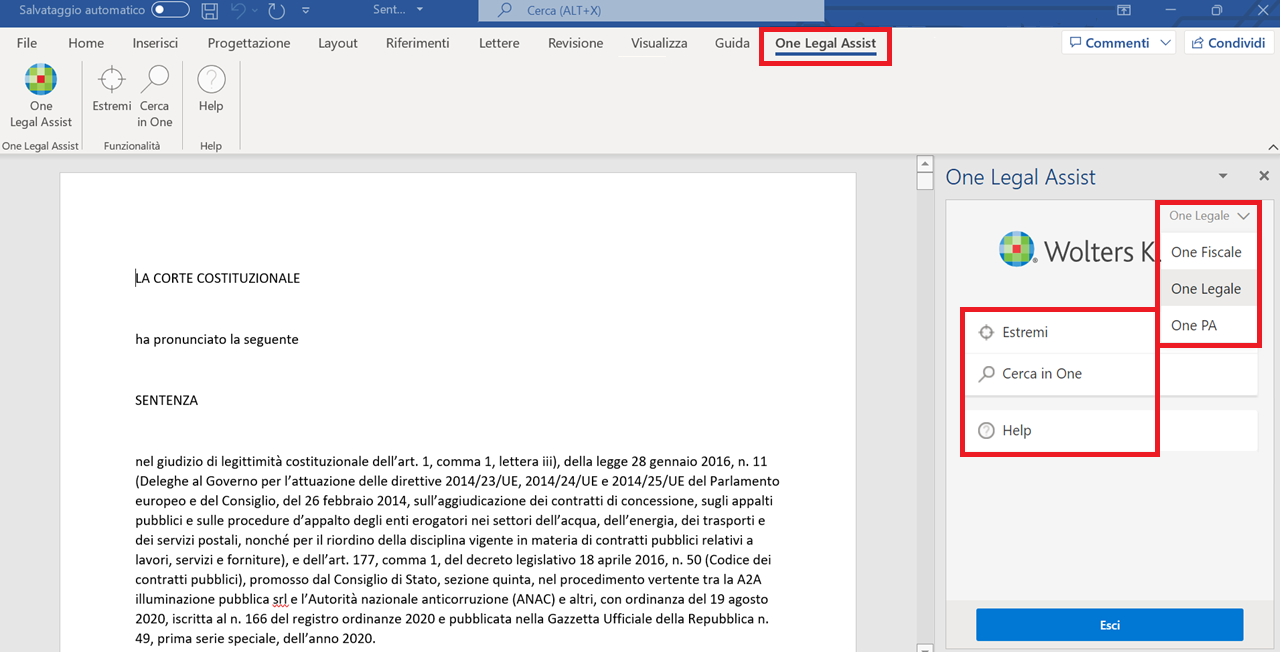
- "Estremi” analizza il testo del documento – o parte di esso – e individua i riferimenti citati, convertendoli in link ipertestuali collegati a One tramite cui consultare il contenuto integrale e aggiornato della citazione. Gli estremi possono anche essere evidenziati tramite l’interruttore “Evidenzia gli estremi”
- “Cerca in One” avvia una ricerca a testo libero in tutti gli archivi della soluzione One selezionata, direttamente da One Legal Assist
- “Help” mette a disposizione dell’utente una serie di indicazioni utili a guidarlo nell’utilizzo delle funzionalità offerte dal tool.
Per utilizzare One Legal Assist è richiesta la sottoscrizione di un abbonamento, in aggiunta all’abbonamento ad una delle soluzioni One di Wolters Kluwer.
Compatibilità
Di seguito la lista dettagliata delle versioni Office compatibili con One Legal Assist per gli utenti Windows e Mac:
Utenti Windows
- Versione online Microsoft 365
- Office 2024 (Retail and Volume Licensed)
- Office 2021 (Retail and Volume Licensed)
- Office 2019 Retail
- Office 2016 Retail
Utenti Mac
- Versione online Microsoft 365.
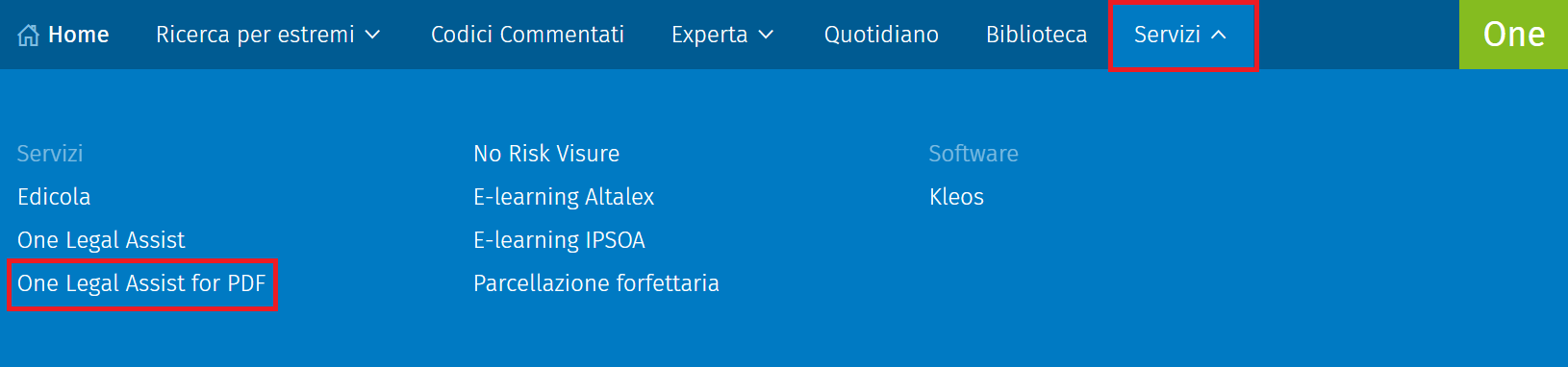
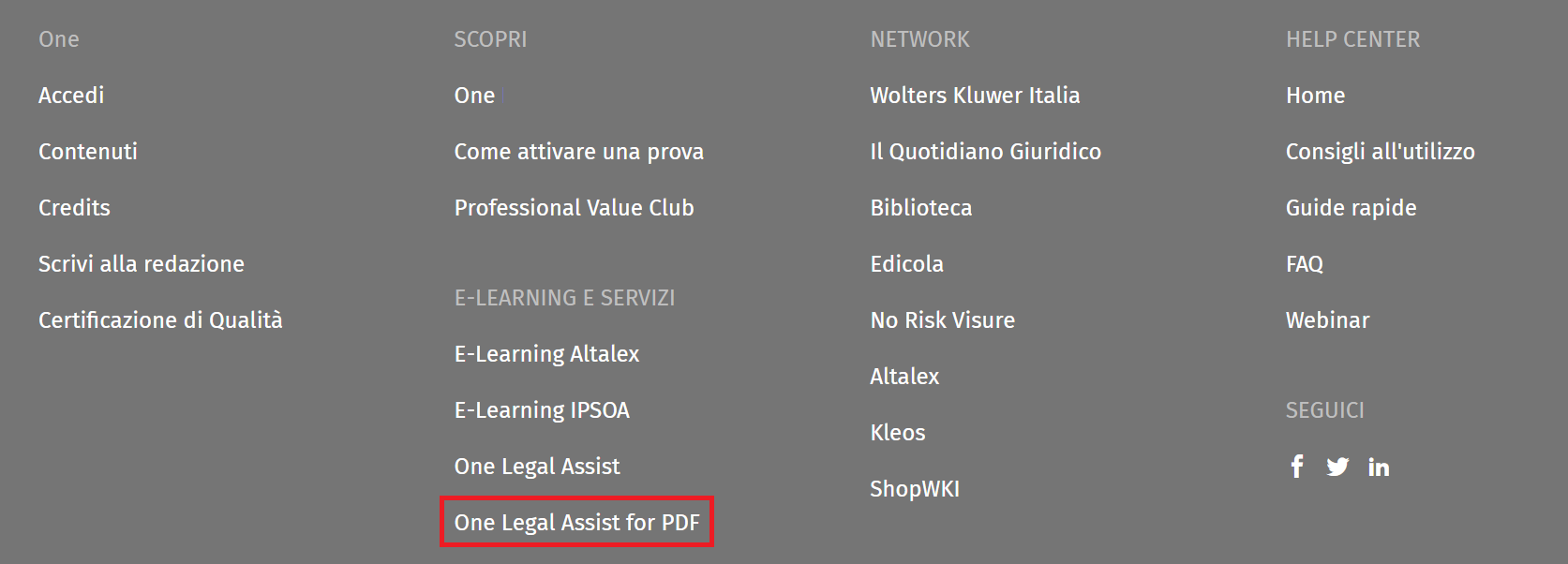
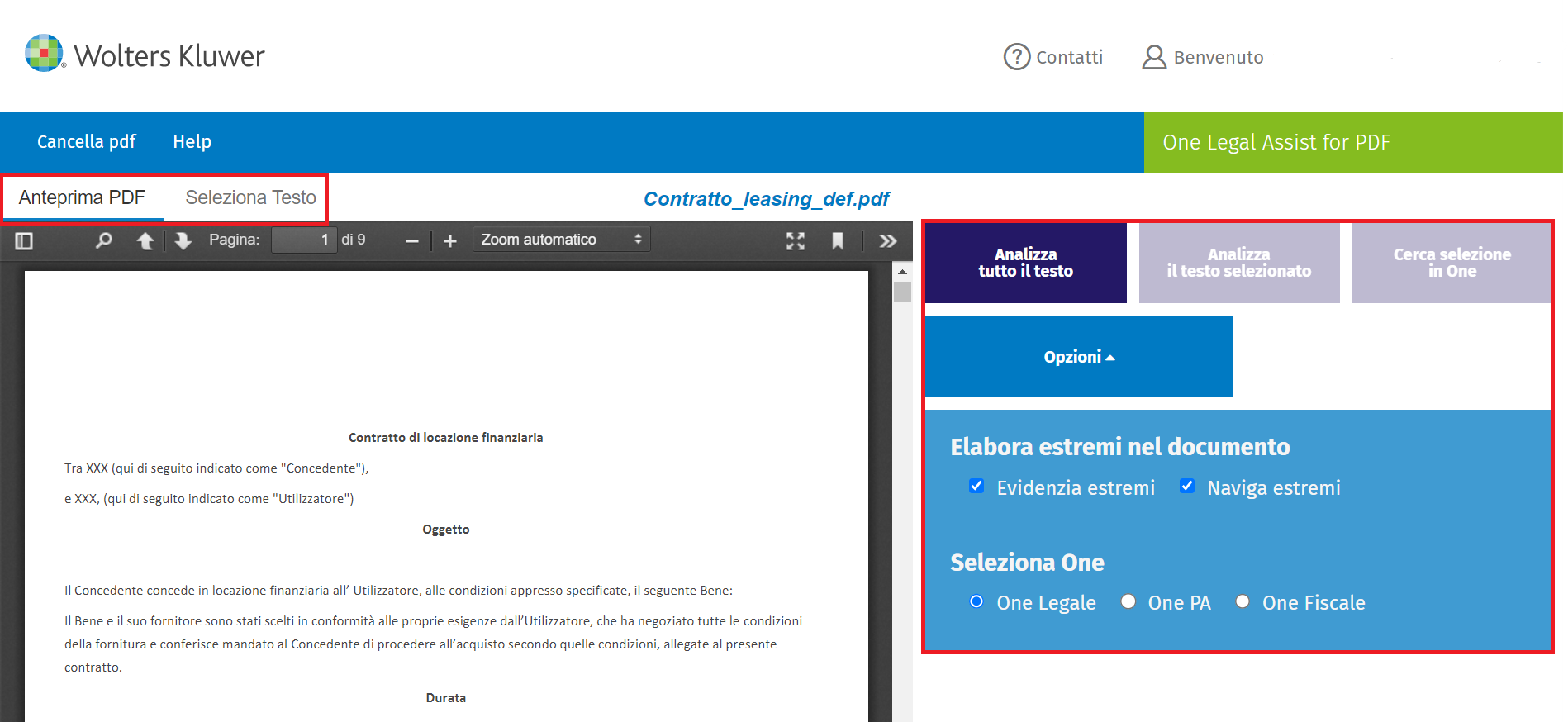
Il tool prevede quattro funzionalità:
- "Analizza tutto il testo" individua i riferimenti presenti nell'intero documento, poi elencati nella sezione “Risultati” sulla destra
- "Analizza il testo selezionato” applica la stessa meccanica di cui al punto precedente alla parte del testo selezionata dall’utente; per utilizzare questo comando, occorre prima cliccare il tab “Seleziona testo” in alto a sinistra, sopra l’anteprima del documento caricato
- “Cerca selezione in One” permette di cercare a testo libero direttamente direttamente nelle soluzioni One a cui si è abbonati solo gli estremi o le porzioni di testo desiderati
- "Opzioni" permette di evidenziare e/o convertire i riferimenti individuati in link ipertestuali per consultare il testo integrale e aggiornato delle citazioni in One. Se l’utente è abbonato a più soluzioni One, permette anche di scegliere in quale di esse predisporre la consultazione.
Per utilizzare One Legal Assist è richiesta la sottoscrizione di un abbonamento, in aggiunta all’abbonamento ad una delle soluzioni One di Wolters Kluwer.
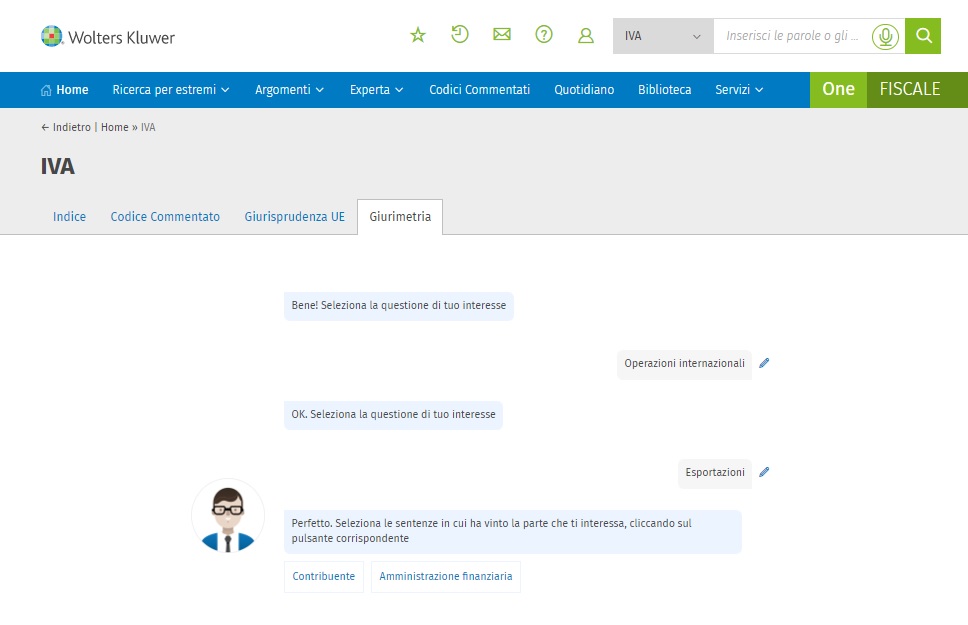
Il motore di ricerca, grazie a modelli predittivi di intelligenza artificiale, analizza migliaia di sentenze e fornisce, in pochi secondi, una lista dei risultati in linea con la casistica di interesse pre selezionata. Le sentenze sono aggregate per esito del giudizio e in rapporto alle Parti in causa; i risultati sono rappresentati attraverso grafici che forniscono a colpo d’occhio l’orientamento giurisprudenziale sul caso specifico.
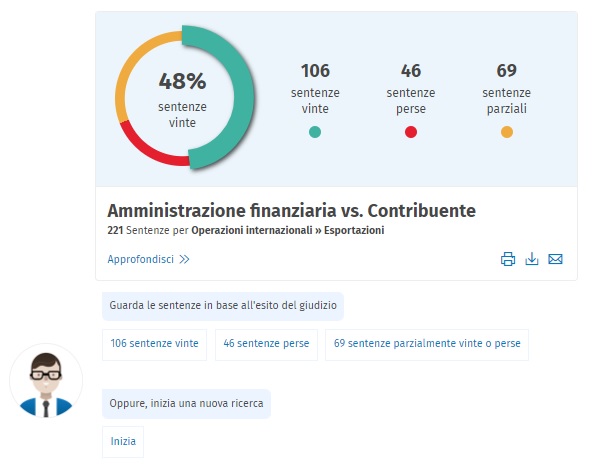
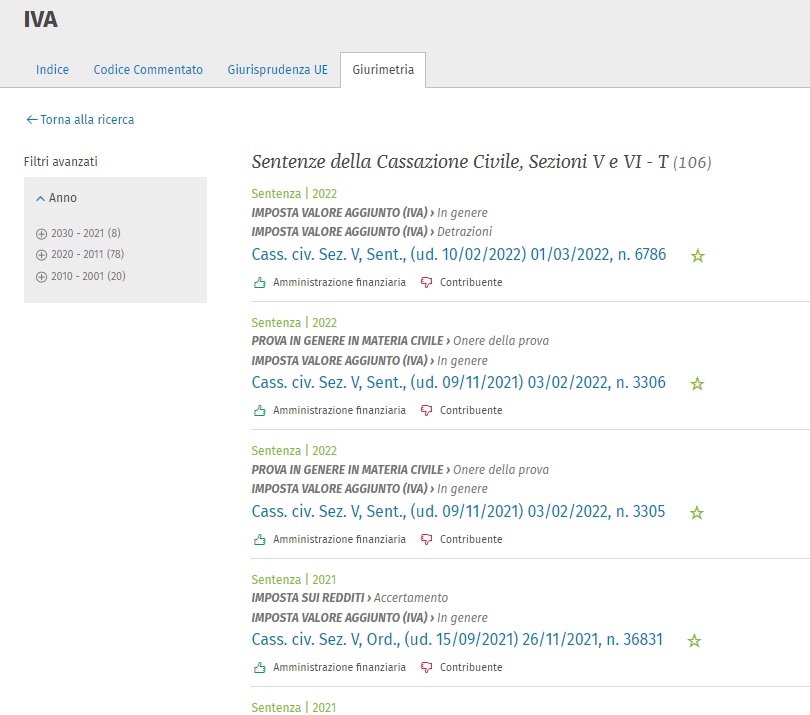
È possibile accedere alla lista risultati delle cause vinte/perse/parziali per poi visualizzare il contenuto delle singole sentenze anche in base alle parti in giudizio.
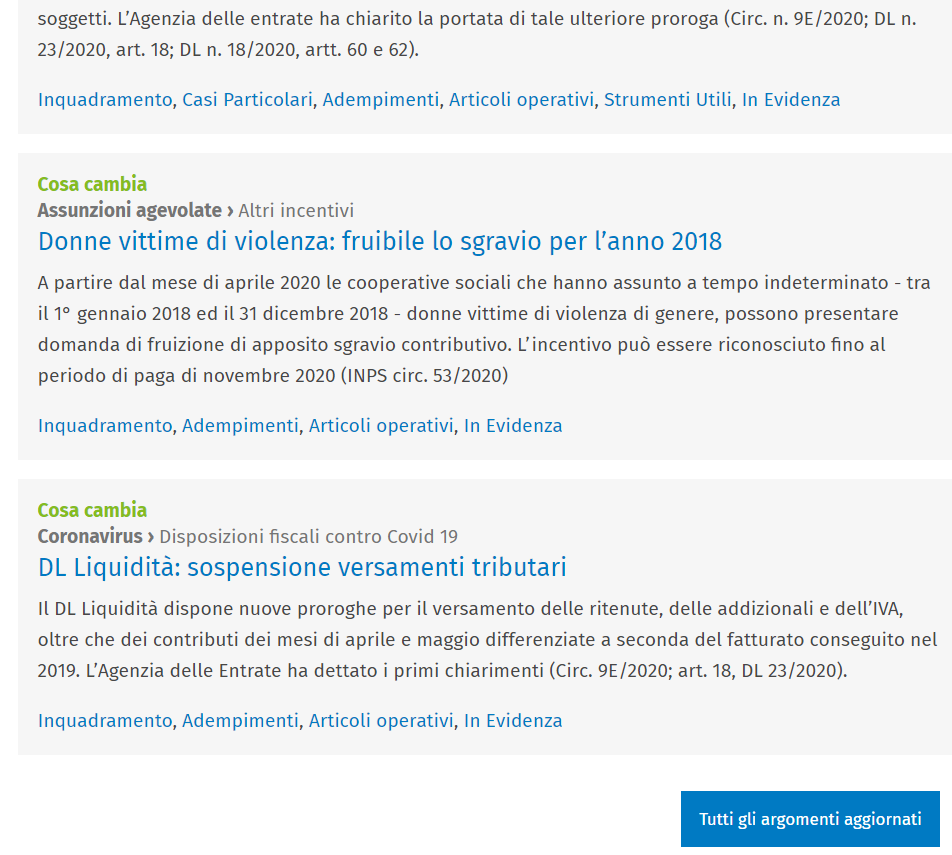
Per visualizzare tutti i Cosa cambia, basta andare all’omonima sezione e cliccare il tab Tutti gli argomenti aggiornati (posizionato in fondo alla pagina).
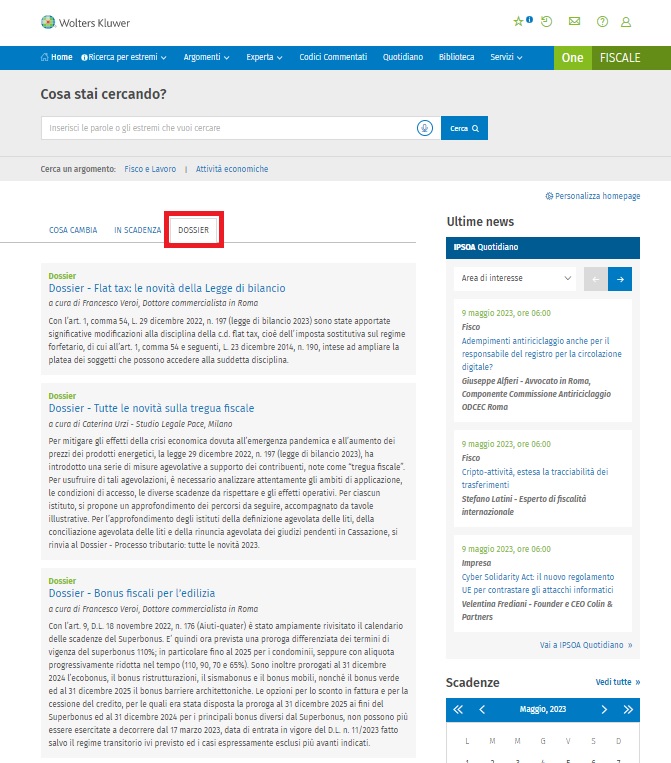
I Dossier di One FISCALE sono documenti d’autore che offrono un quadro di sintesi degli argomenti di maggiore attualità e interesse grazie anche a tabelle ed esempi applicativi per offrire risposte chiare e operative ai nostri clienti.
La sezione Dossier di One FISCALE è accessibile direttamente dall'home page.
Nell’indice degli argomenti è possibile filtrare la ricerca scegliendo di visualizzare solo le voci che hanno subito modifiche recenti o che hanno scadenza a breve evidenziati con i simboli “Cosa cambia” e “In scadenza”.

In alcuni casi è possibile avere un argomento sia con l’aggiornamento del Cosa cambia, sia con l’alert della scadenza. Saranno presenti quindi le due label “verde e arancione” che indicano che su quell’argomento ci sono novità sia dal punto di vista contenutistico, sia per il termine in scadenza.
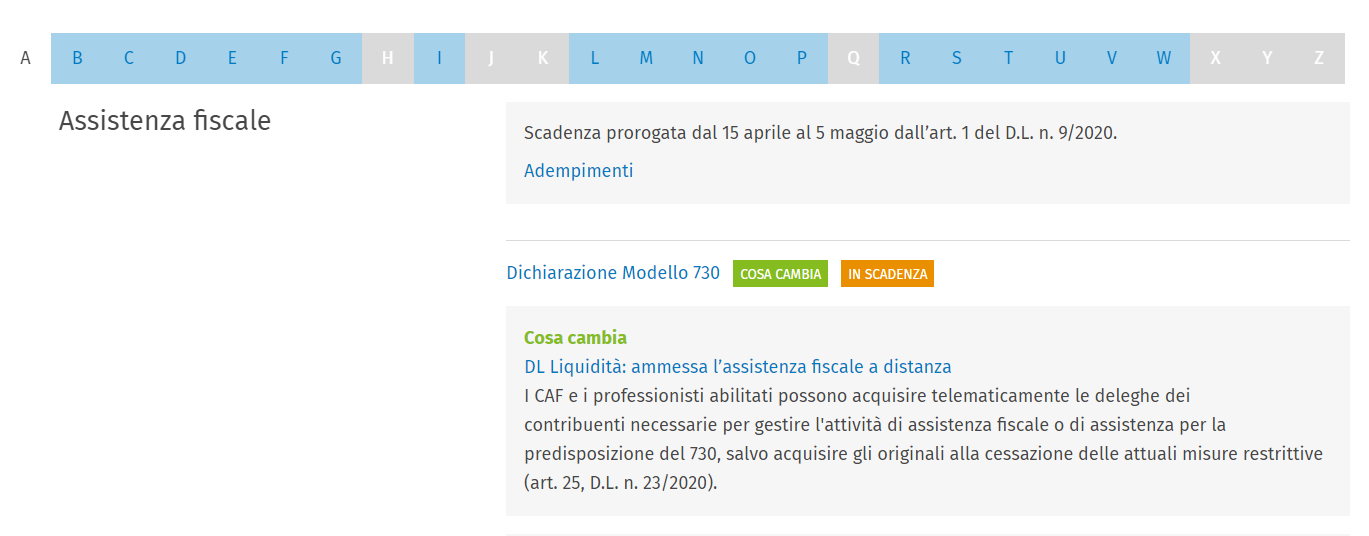
Caso in cui ci sia una novità di contenuto: l’argomento presenta l’etichetta verde: Cosa cambia
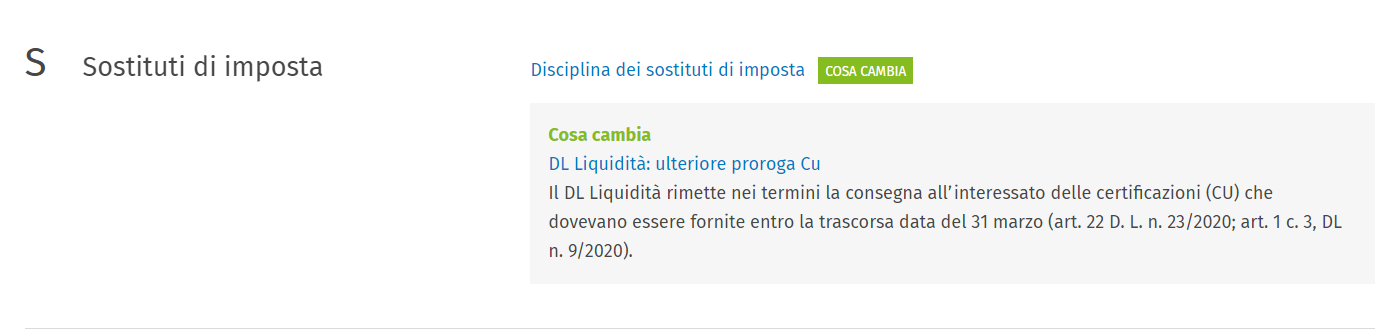
Caso in cui ci sia un adempimento in scadenza: l’adempimento presenta l’etichetta: In scadenza
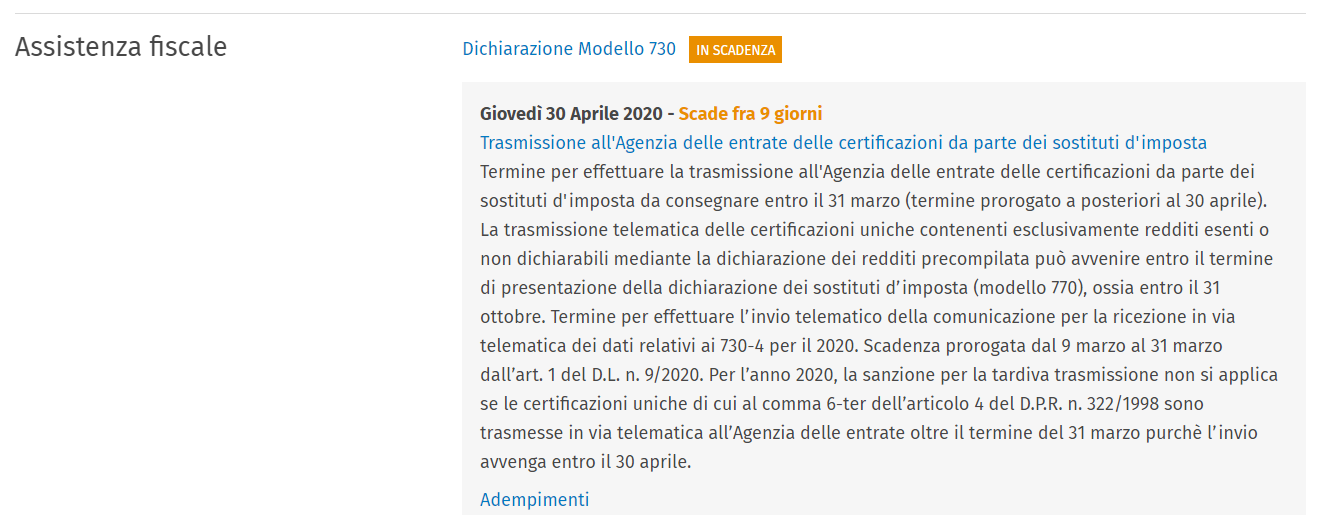
Attraverso l’Indice degli argomenti è possibile consultare specifiche schede che per ciascun argomento presentano: inquadramento generale, adempimenti, ampia casistica, tools di calcolo e approfondimenti su tematiche correlate all’argomento ricercato, nonché una selezione di articoli operativi e, se appena aggiornato da una novità, il Cosa cambia.
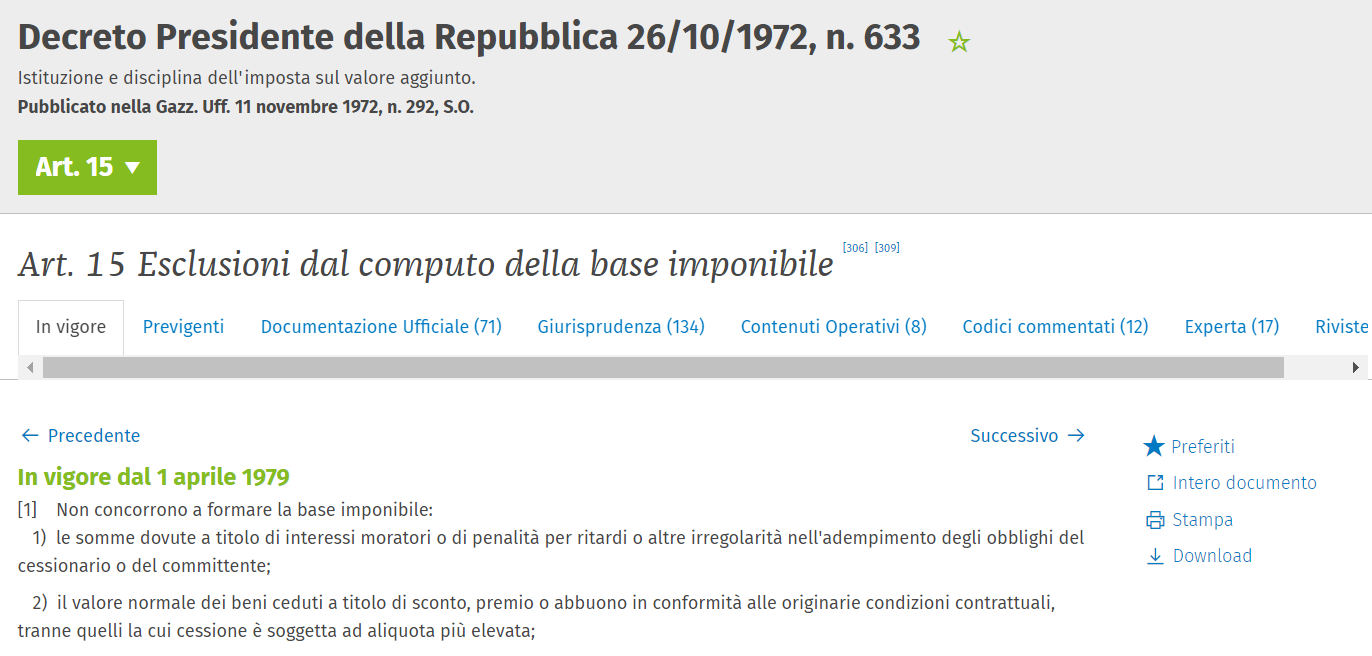
Per visualizzare i testi previgenti dell'articolo in consultazione occorre cliccare sul tab Previgenti e dall’elenco cliccare sulla versione desiderata. Per tornare alla versione vigente occorre cliccare sul pulsante In vigore.
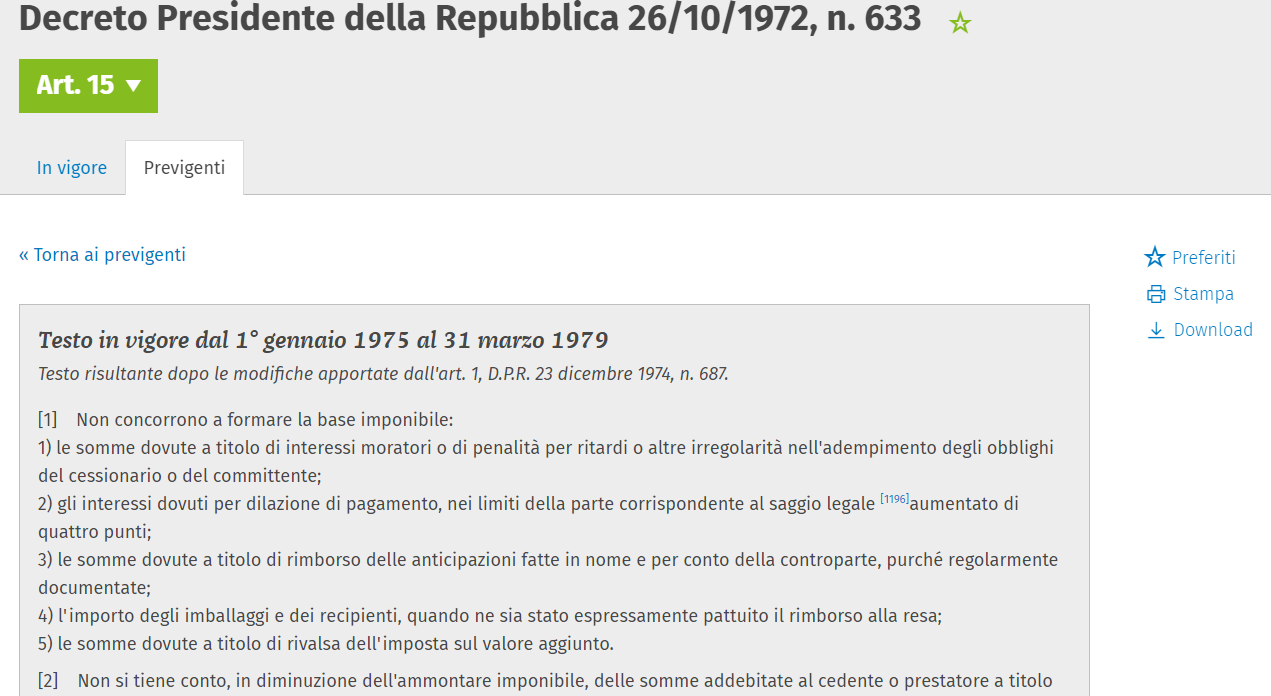
Il testo delle versioni previgenti ha uno sfondo grigio per permetterne l’immediata identificazione come “previgente”.
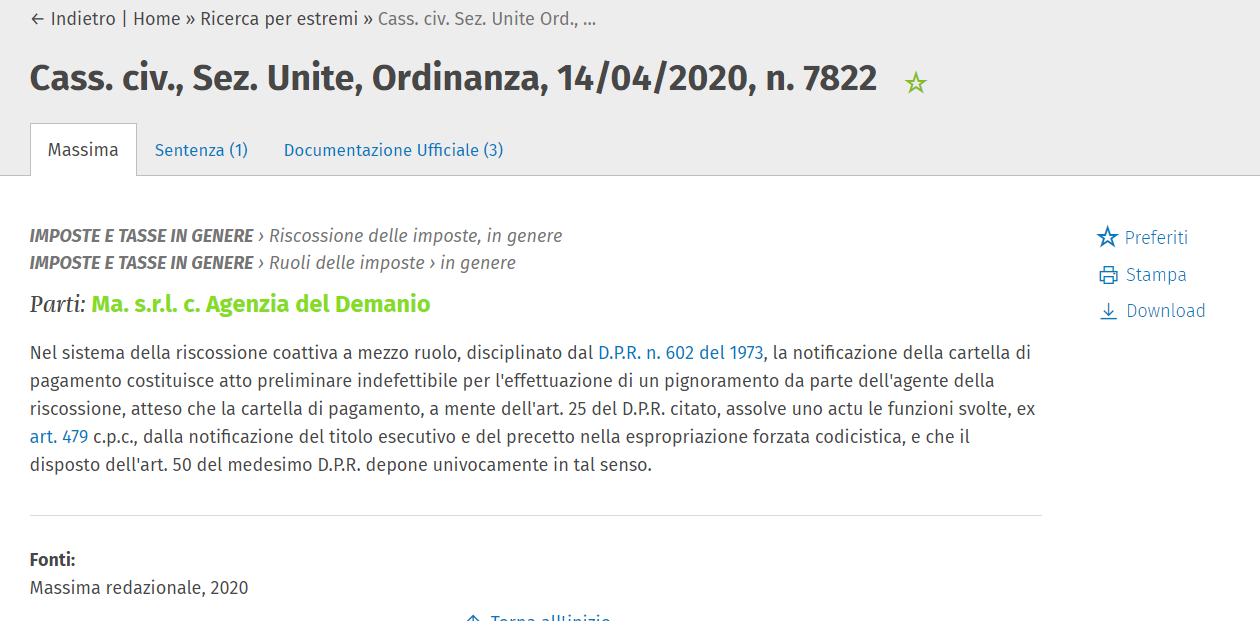
Quando si consulta la massima o le massime di una sentenza, per visualizzare il testo integrale del documento occorre cliccare su Sentenza e viceversa per tornare alla massima.
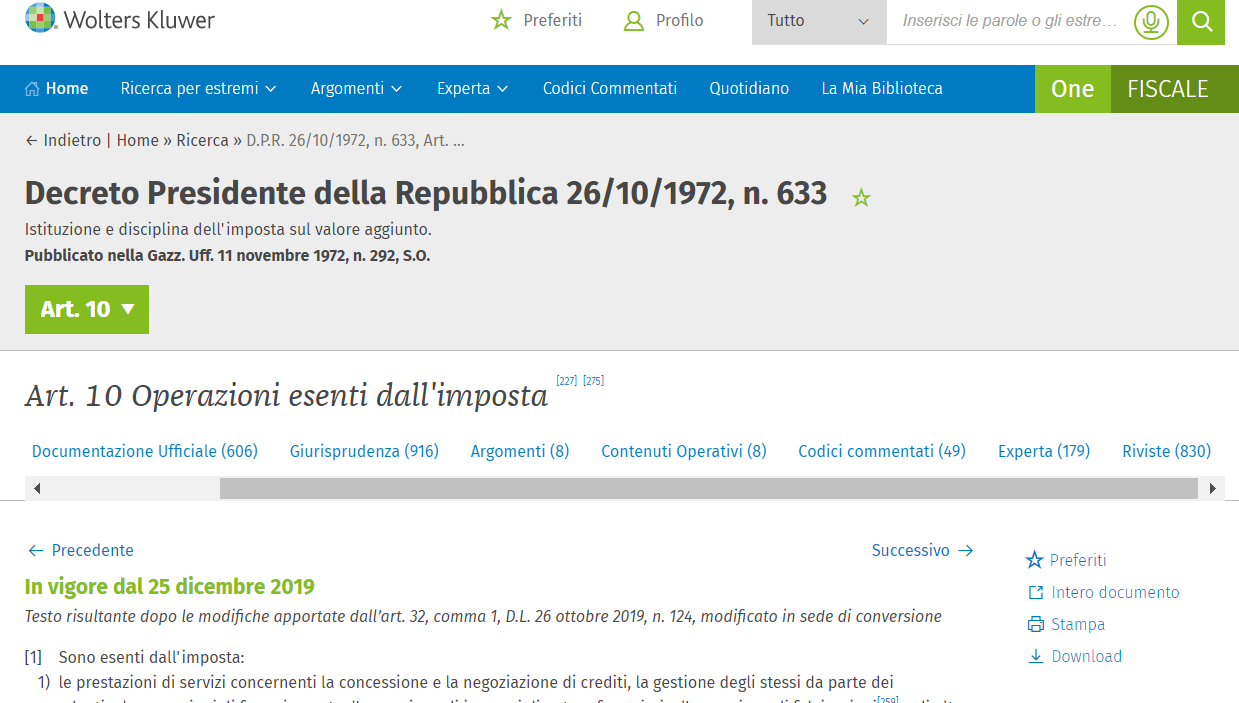
La barra delle correlazioni, compare ogni volta che si seleziona uno specifico contenuto di One FISCALE (un articolo di legge, una sentenza, un argomento..). Per visualizzare le correlazioni, occorre cliccare sui tab proposti dalla barra di navigazione
Dopo aver fatto una ricerca, entrando nella lista risultati dell’archivio «Giurisprudenza» e filtrando per «Massime», visualizzi la lista delle massime, rispetto alla ricerca effettuata. Dalla lista risultati puoi visualizzare il testo integrale della sentenza a cui la massima fa riferimento. Viceversa se dall’archivio «Giurisprudenza» si filtra per «Sentenze» dalla lista risultati delle sentenze, puoi consultare le massime a cui la sentenza è correlata.
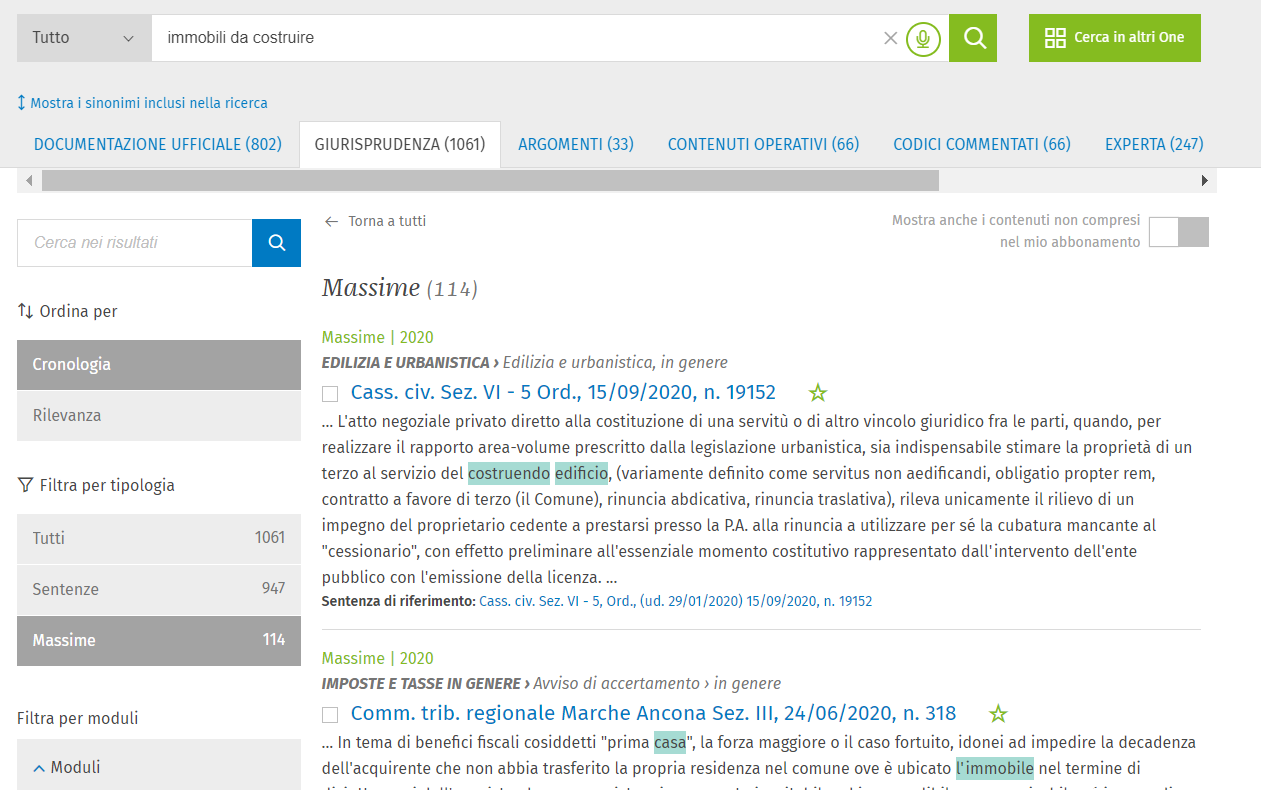
Dalla lista dei risultati delle Massime, sotto una massima puoi trovare le informazioni relative ad altre massime ad essa collegate. Cliccando su «Mostra di più» compaiono gli estremi delle massime cliccabili.
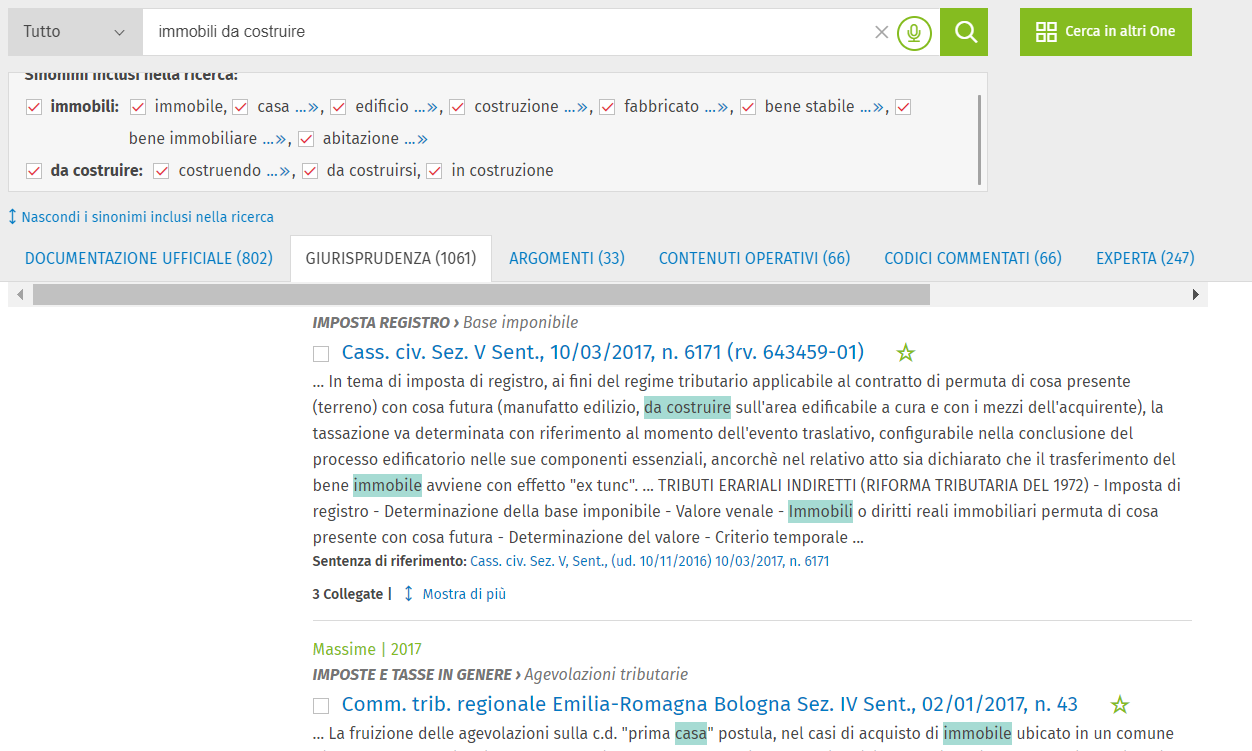
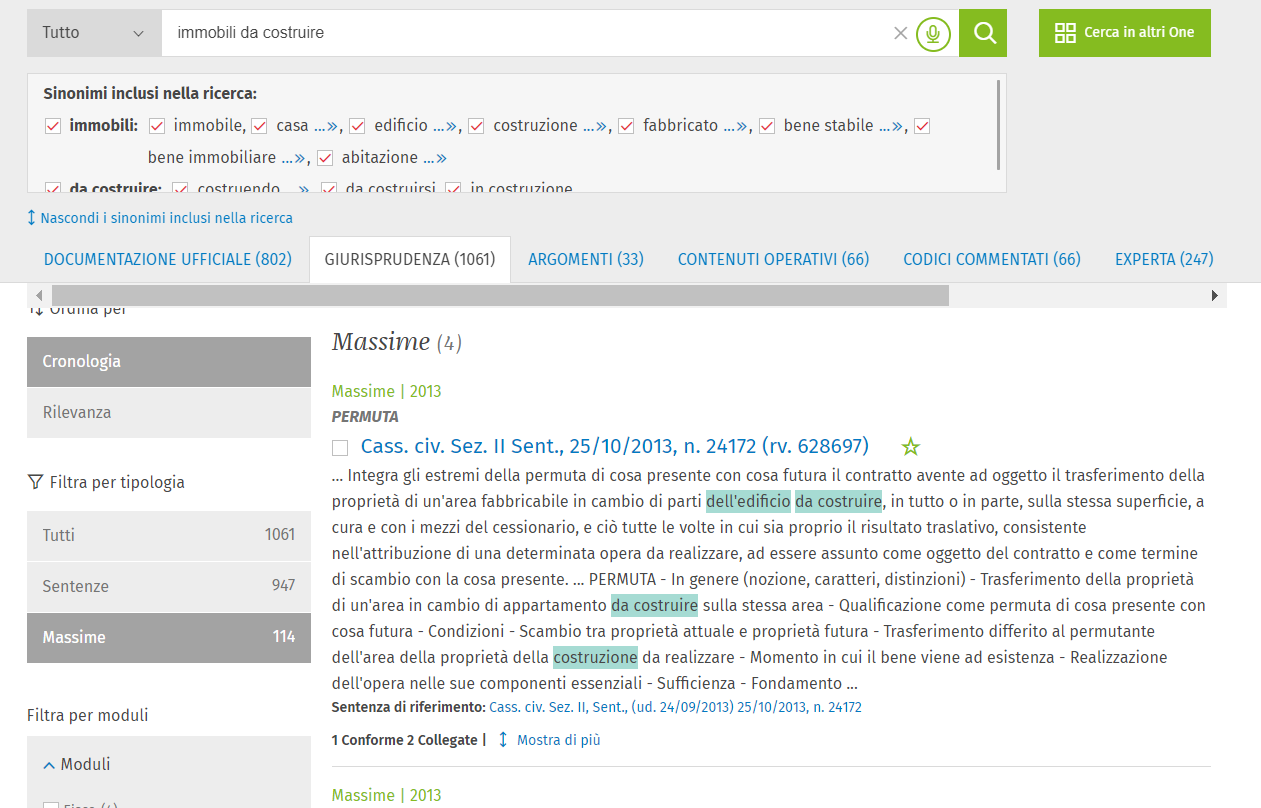
All’interno della lista dei risultati delle massime, puoi visualizzare e avere informazioni sulle massime conformi e collegate alla massima visualizzata. Cliccando su «Mostra di più» compaiono gli estremi delle massime cliccabili.
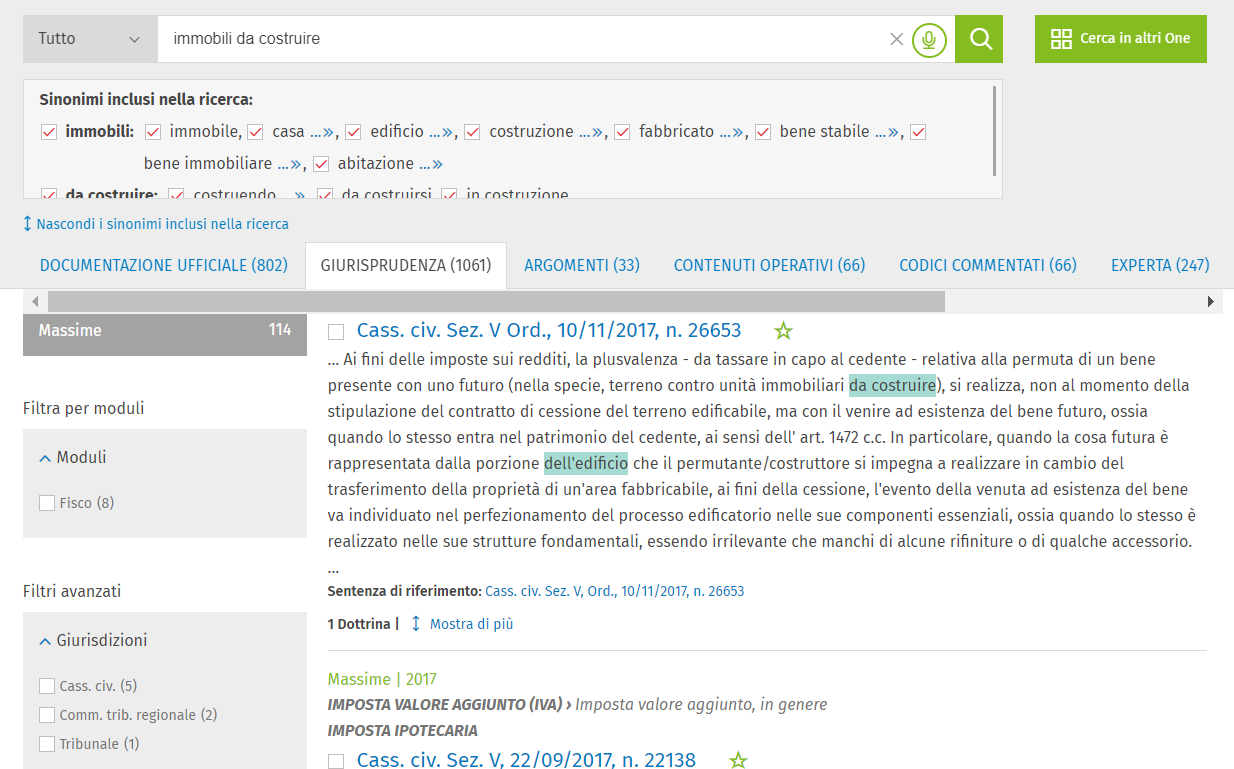
All’interno della lista dei risultati delle Massime, puoi visualizzare i link gli articoli di Dottrina correlati alla massima visualizzata.
Se necessiti di maggiori informazioni sui contenuti di One FISCALE, basta andare nella sezione “Contattaci”, cliccare su REDAZIONI e compilare il form dettagliando il motivo della richiesta.
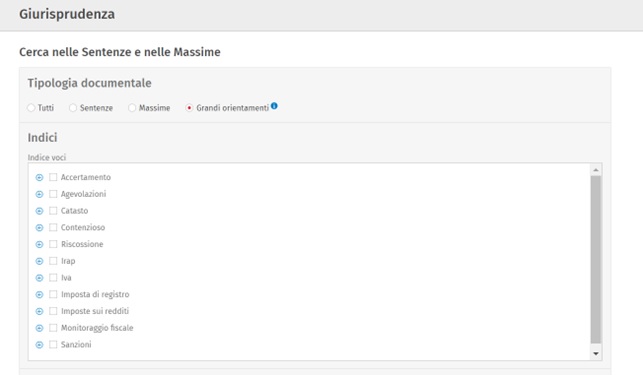
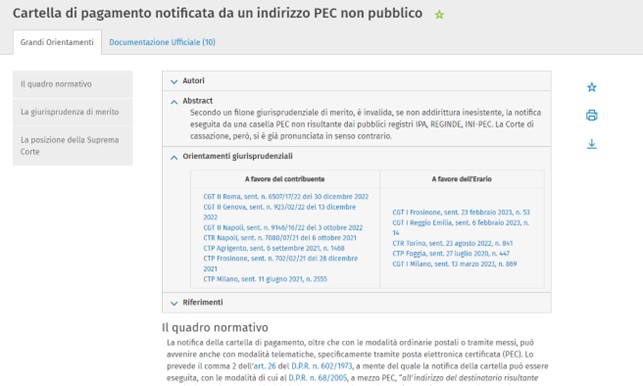
Nella maschera di ricerca della Giurisprudenza clicca sul bottone Grandi Orientamenti: si aprirà un indice che indica le principali tematiche su cui la giurisprudenza si è espressa. Selezionando la tematica di interesse, si accede ad un documento autorale, che riporta oltre al commento, una tavola di raccordo con l’indicazione degli estremi della giurisprudenza (le tesi contrapposte), linkabili.
All'interno di One è disponibile il modulo One Risponde Professional che consente di accedere a migliaia di quesiti già risolti in oltre 20 aree tematiche. E' inoltre possibile inviare quesiti personalizzati direttamente agli Autori Wolters Kluwer usufruendo dell'acquisto di pacchetti di quesiti.
Per verificare lo stato del tuo abbonamento puoi:
Contattaci
L'assistenza One FISCALE è sempre a tua disposizione.
Come possiamo aiutarti? Scegli il supporto di cui hai bisogno, clicca ed invia la tua richiesta.
Redazione
Per informazioni su contenuti, ricerca e funzionalità di prodotto
Tecnica
Per l'assistenza all'accesso e all'utilizzo
Amministrativa
Per info su ordini, fatture, pagamenti, chiama il num. 02.82476100 (opz. 0) oppure compila il form
Commerciale
Per informazioni su offerte, promozioni, preventivi